












































ワークスペースにまだページがない場合、ウィザードがハンドルとテンプレートの2つのステップで最初のページまで案内します。残りはページビルダーで行います。
「ページを設定する」ウィザードは、ワークスペースにまだページがない間、ログイン後に表示されます。2つの短いステップで、ページのアドレスとテンプレートを選びます。その後LinkHarborがすぐにページを作成し、ページビルダーで開きます。リンクやブロックはそこで追加します。他のサービスから移行する場合は、Linktreeなど他のサービスからの移行も参考になります。
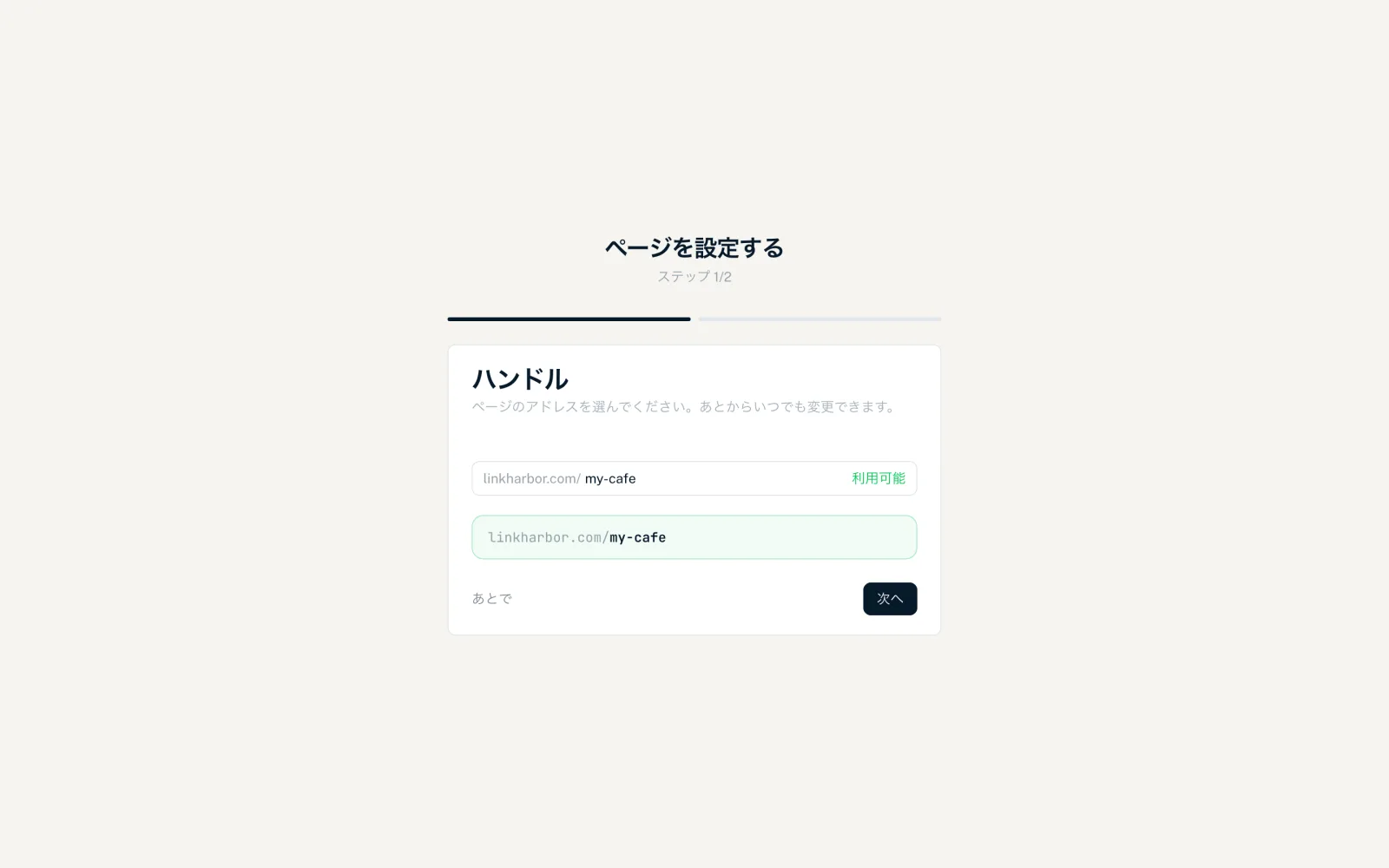
ステップ1:ハンドルを選ぶ
ハンドルはlinkharbor.com/の後ろの部分、つまりページのアドレスです。後からページの設定でいつでも変更できます。
- 使えるのは小文字のa〜z、数字、ハイフンで、最大64文字です
- 大文字は自動的に小文字に変換され、その他の文字は削除されます
- 入力中に、ハンドルが「利用可能」か「使用中」かをウィザードが確認します
- その下に、完成したアドレスのプレビューが表示されます
- ハンドルが利用可能になると「次へ」が有効になります
help、login、pricingなど一部の単語はLinkHarbor用に予約されています。新しいページを作成するをご覧ください。登録前にlinkharbor.comで希望のハンドルを入力していた場合は、ここに入力済みになっています。ただし、それで確保されるわけではありません。ページを作成して確保してください。
ステップ2:テンプレートを選ぶ
テンプレートはページの基本的な枠組みです:「ページのテンプレートを選んでください。後からビルダーで変更できます。」ウィザードには、プランに含まれるテンプレートが表示されます。FreeプランではBasic、Compact、Simple Listです。各タイルにはプレビュー画像、名前、短い説明が表示され、クリックするとテンプレートが選択されます。すべてのテンプレートの大きなプレビューは、後でページビルダーで確認できます。テンプレートをご覧ください。
「ページを作成」をクリックします。LinkHarborがすぐにページを作成し、ページビルダーで開きます。最初はハンドルがタイトルとして使われます。タイトルはページビルダーまたはページの設定で変更できます。ページは公開するまで下書きのままです。リンクやブロックはページビルダーで追加します。リンクの追加とスタイル設定とブロックの追加と並べ替えをご覧ください。
その間に誰かがハンドルを使ってしまった場合は、「このハンドルは既に使用されています。」と表示され、ウィザードがステップ1に戻ります。そこで別のハンドルを選んでください。
あとで
どちらのステップにも、下部に控えめな「あとで」リンクがあります。何も作成せずにダッシュボードを開きます。ワークスペースにページがない間は、次にログインしたときやダッシュボードを開き直したときに、ウィザードが再び表示されます。「ページ」の「+ 新しいページ」から、いつでも自分でページを作成することもできます。新しいページを作成するをご覧ください。
ウィザードが表示されるとき
ウィザードはアカウントではなく、ワークスペースに属しています。次のすべてに当てはまるときに開きます。
- パスワード、二要素認証コード、Google、Facebookのいずれかでログインした直後か、ダッシュボードを開き直したとき
- 現在のワークスペースにまだページがない(誰が作成するはずだったかは関係ありません)
- このワークスペースのオーナーまたは管理者である(エディターとビューアーにはウィザードは表示されません)
ワークスペースにページができると、そこではウィザードは表示されなくなります。直接開いても、ダッシュボードに移動します。チームへの招待から来た場合は、先に招待が承認されます。ダッシュボードでページのないワークスペースに切り替えても、ウィザードは自動では開きません。そこでは「ページ」でページを作成してください。
こちらもおすすめ
答えが見つかりませんか?
お困りのことをお知らせください。サポートチームが個別にお手伝いします。