












































ダッシュボードへのログイン方法、失敗が続いた場合に起こること、忘れたパスワードのリセット方法、2FAコードの入力方法を説明します。
ダッシュボードには deck.linkharbor.com からアクセスします。メールアドレスとパスワード、またはGoogleやFacebookでログインします。この記事では、ログインページで起こること、忘れたパスワードのリセット方法、LinkHarborに二要素認証のコードを求められたときの対処法を説明します。
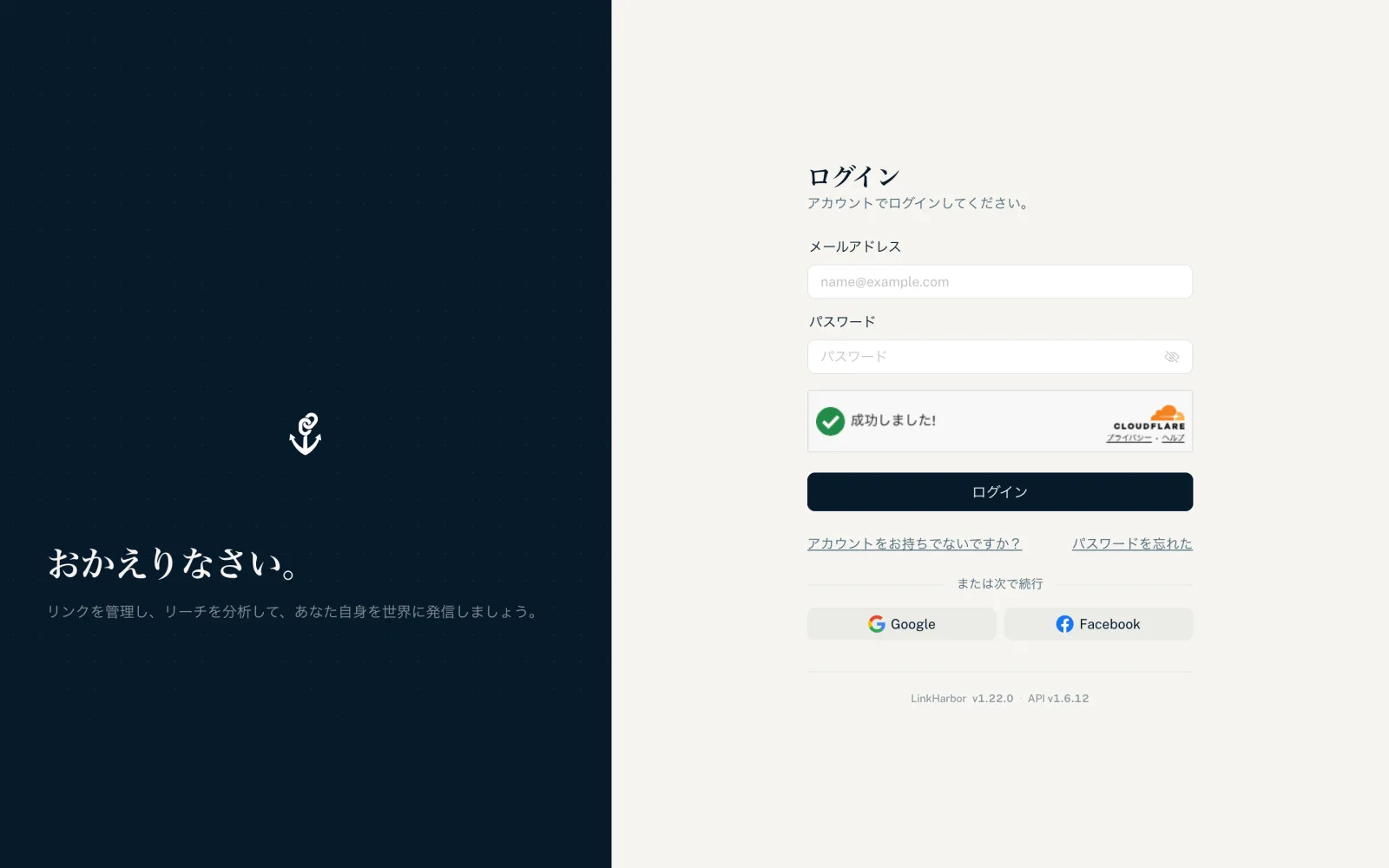
メールアドレスとパスワードでログインする
- 「メールアドレス」と「パスワード」を入力します。目のアイコンでパスワードを表示できます
- 自動のセキュリティチェックが完了するまで待ちます
- 「ログイン」をクリックします
その後、ダッシュボードに移動します。まだページを作成していない場合は、代わりにセットアップウィザードが開きます。チームへの招待のリンクから来た場合は、ログイン直後に招待が承認されます。
セキュリティチェックは、自動化された攻撃からログインを守ります。通常は目に見えない形で実行されます。まだ完了していない場合は「セキュリティチェックがまだ完了していません。少し待ってからもう一度お試しください。」と表示されます。
GoogleやFacebookでログインする
「または次で続行」の下に「Google」と「Facebook」のボタンがあります。プロバイダーのページに移動し、そこで確認すると自動で戻ってきます。このメールアドレスのLinkHarborアカウントがまだない場合は、アカウントが作成されます。詳しくはアカウントを作成するをご覧ください。
ログインできない場合
| メッセージ | 意味と解決策 |
|---|---|
| 「メールアドレスまたはパスワードが正しくありません。」 | メールアドレスかパスワードが間違っています。つづりを確認するか、パスワードをリセットしてください |
| 「先にメールアドレスを確認してください。」 | まだメールアドレスを確認していません。確認メールのリンクをクリックしてください |
| 「ログインの試行回数が多すぎます。しばらくお待ちください。」 | 短時間に失敗が多すぎました。待ってから再度お試しください |
| 「パスワードが長すぎます。」 | パスワードは最大200文字です |
| 「アカウントがブロックされました。サポートまでお問い合わせください。」 | LinkHarborがアカウントをブロックしました。サポートにご連絡ください |
| 「アカウントは無効化されています。心当たりがない場合はサポートまでお問い合わせください。」 | 削除後など、アカウントが有効ではありません。再登録するか、サポートにご連絡ください |
ログイン中にアカウントがブロックされると、ダッシュボードからログアウトされ、「アカウントがブロックされたため、ログアウトされました。サポートまでお問い合わせください。」と表示されます。アカウントがブロックされる理由と異議申し立ての方法はコンテンツの報告、利用停止、異議申し立てで説明しています。
失敗が続いた場合の保護
同じネットワークから同じメールアドレスで何度もパスワードを間違えると、LinkHarborはしばらくの間それ以上の試行をブロックします。失敗が重なるたびに、ブロックの時間は長くなります。
| 失敗の回数 | 待ち時間 |
|---|---|
| 5回以上 | 1分 |
| 10回以上 | 5分 |
| 20回以上 | 30分 |
それ以上失敗しないまま1時間経つと、カウンターはリセットされます。パスワードが正しいと確信しているのにログインできない場合は、推測を続けるより「パスワードを忘れた」を使ってください。
パスワードを忘れた場合
- ログインページで「パスワードを忘れた」をクリックします
- メールアドレスを入力し、「リンクをリクエスト」をクリックします
- メール「パスワードをリセットしてください」を開き、リンクをクリックします
- 「新しいパスワード」に8文字以上の新しいパスワードを入力し、もう一度入力します
- 「パスワードを再設定」をクリックします。2秒後にログインページに移動します
ページに「このリンクは有効期限が切れているか、すでに使用されています。」と表示された場合は、「新しいリンクをリクエスト」で新しいリンクを取得してください。リンクの有効期限、上限、その後に起こることなどはパスワードの変更とリセットにあります。
二要素認証のチェック
二要素認証をオンにしている場合、パスワードの後(またはGoogleやFacebookでのログインの後)に「二要素認証」ページが表示されます。
- 認証アプリを開きます
- LinkHarborの現在の6桁のコードを入力します
- 「確認」をクリックします
スマートフォンが手元にない場合は、「リカバリーコードを使う」をクリックし、リカバリーコードのいずれかを入力します。各コードは1回しか使えません。「認証アプリのコードに戻す」で元に戻ります。
- 「コードが正しくありません。もう一度お試しください。」
- コードが間違っているか、すでに期限切れでした。アプリで次のコードが表示されるまで待ってください。何度も起こる場合は、スマートフォンの時刻が自動設定になっているか確認してください。
- 「セッションが期限切れです。もう一度ログインしてください。」
- チェックの有効期限は5分で、試行は5回までです。その後は、もう一度パスワードでログインしてください。
- 「誤ったコードが多すぎます。アカウントの二要素認証ログインがロックされました。…」
- 15分以内に10回コードを間違えると、アカウントの二要素認証のチェックが15分間ロックされます。メッセージに残り時間(分)が表示されるので、その後で再度お試しください。
こちらもおすすめ
答えが見つかりませんか?
お困りのことをお知らせください。サポートチームが個別にお手伝いします。