












































ダッシュボードでログアウトする場所、すべてのデバイスから一度にログアウトする方法、連携済みアプリとAPIキーがどうなるかを説明します。
他人のコンピューターや共用のコンピューターで作業した後は、ログアウトしてください。ダッシュボードにはログアウトできる場所が2つあります。ここでは、すべてのデバイスから同時にログアウトする方法も説明します。
ダッシュボードでログアウトする
- ナビゲーション →「ログアウト」
- 左側のナビゲーションの最後の項目です。サーバー上のセッションも終了し、ログインページに移動します。最も確実な方法です。
- アバターメニュー →「ログアウト」
- 右上のイニシャルをクリックし、「ログアウト」を選びます。このブラウザからログイン情報を削除し、ログインページに移動します。
ログアウトは、操作したブラウザにだけ適用されます。他のブラウザ、他のデバイス、アプリではログインしたままです。
すべてのデバイスからログアウトする
デバイスを紛失したときなど、すべての場所から一度にログアウトしたい場合は、パスワードを変更してください。アプリを含むすべてのデバイスのすべてのセッションが終了します。パスワードの変更とリセットをご覧ください。
次の場合も、すべてのデバイスがログアウトされます。
- 「パスワードを忘れた」からパスワードをリセットしたとき
- 新しいメールアドレスを確認したとき
- アカウントを削除したとき
連携済みアプリ
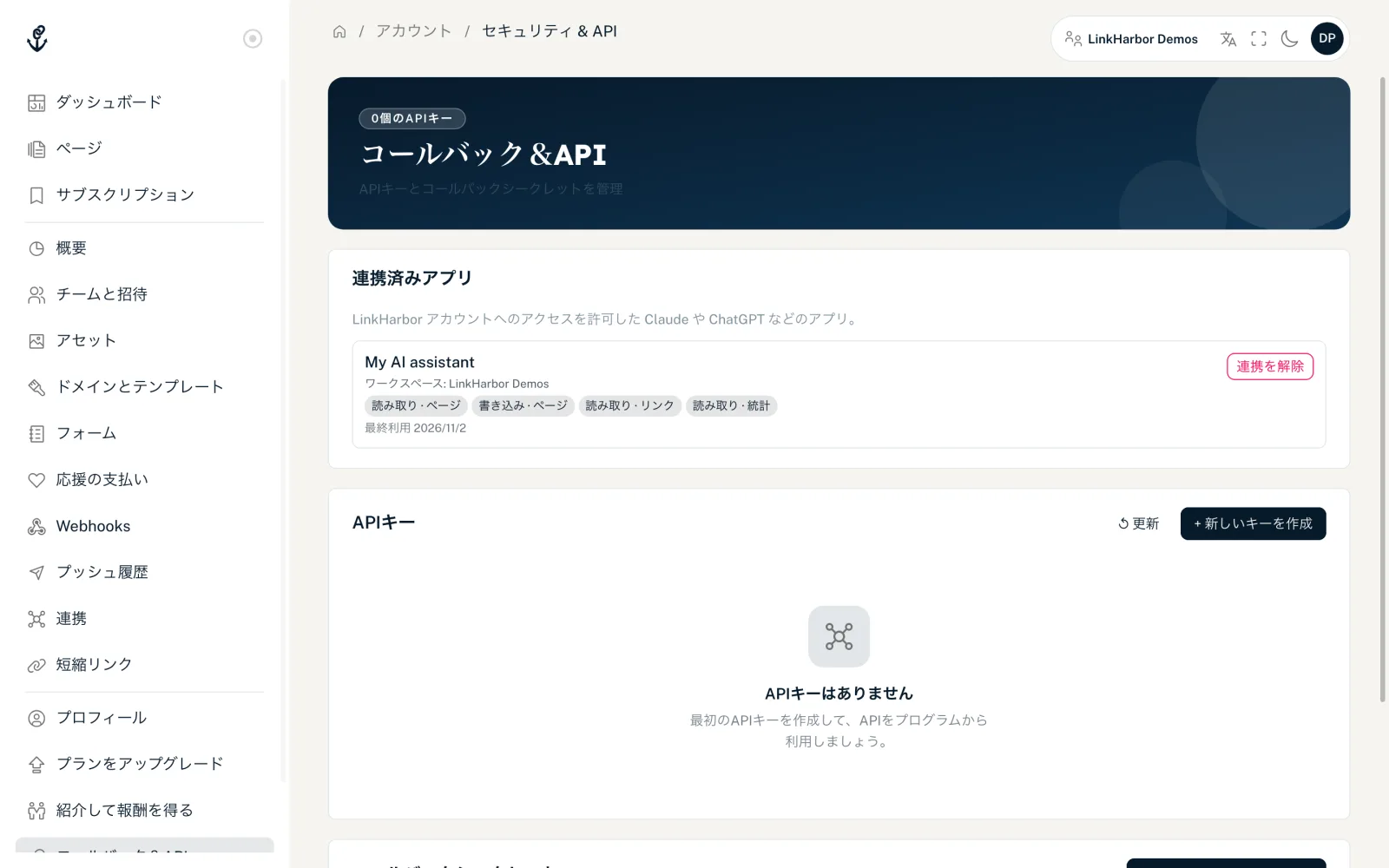
LinkHarborアカウントへのアクセスを許可したClaudeやChatGPTなどのアプリは、ログインとは別に管理されます。「コールバック&API」の「連携済みアプリ」カードにあります。各アプリには、ワークスペース、権限、最後に使われた日時が表示されます。「連携を解除」を押すと、アプリはすぐにアクセスできなくなります。詳しくはAIアシスタント:権限、セキュリティ、上限をご覧ください。
APIキー
APIキーはログインではなくワークスペースに属します。ログインしているかどうかに関係なく機能します。キーが不要になったり、第三者の手に渡ったりした場合は、管理者またはオーナーが「コールバック&API」で削除します。APIキーとアクセストークンをご覧ください。
ロールが変更された後
オーナーがロールを変更した場合、管理者やオーナーがワークスペースからメンバーを削除した場合、ワークスペースが別の人に譲渡された場合は、そのワークスペースでのセッションが終了します。もう一度ログインすれば、新しいロールで作業を続けられます。
こちらもおすすめ
答えが見つかりませんか?
お困りのことをお知らせください。サポートチームが個別にお手伝いします。