












































プロフィールでは、名前、生年月日、言語、タイムゾーンの変更、メールアドレスの切り替え、請求先住所の登録ができます。
プロフィールには、LinkHarborアカウントの個人情報が保存されています。ナビゲーションの「プロフィール」、または右上のアバターメニュー →「アカウント」から開きます。プロフィールはワークスペースではなく個人に属するため、ロールに関係なく自分で管理します。
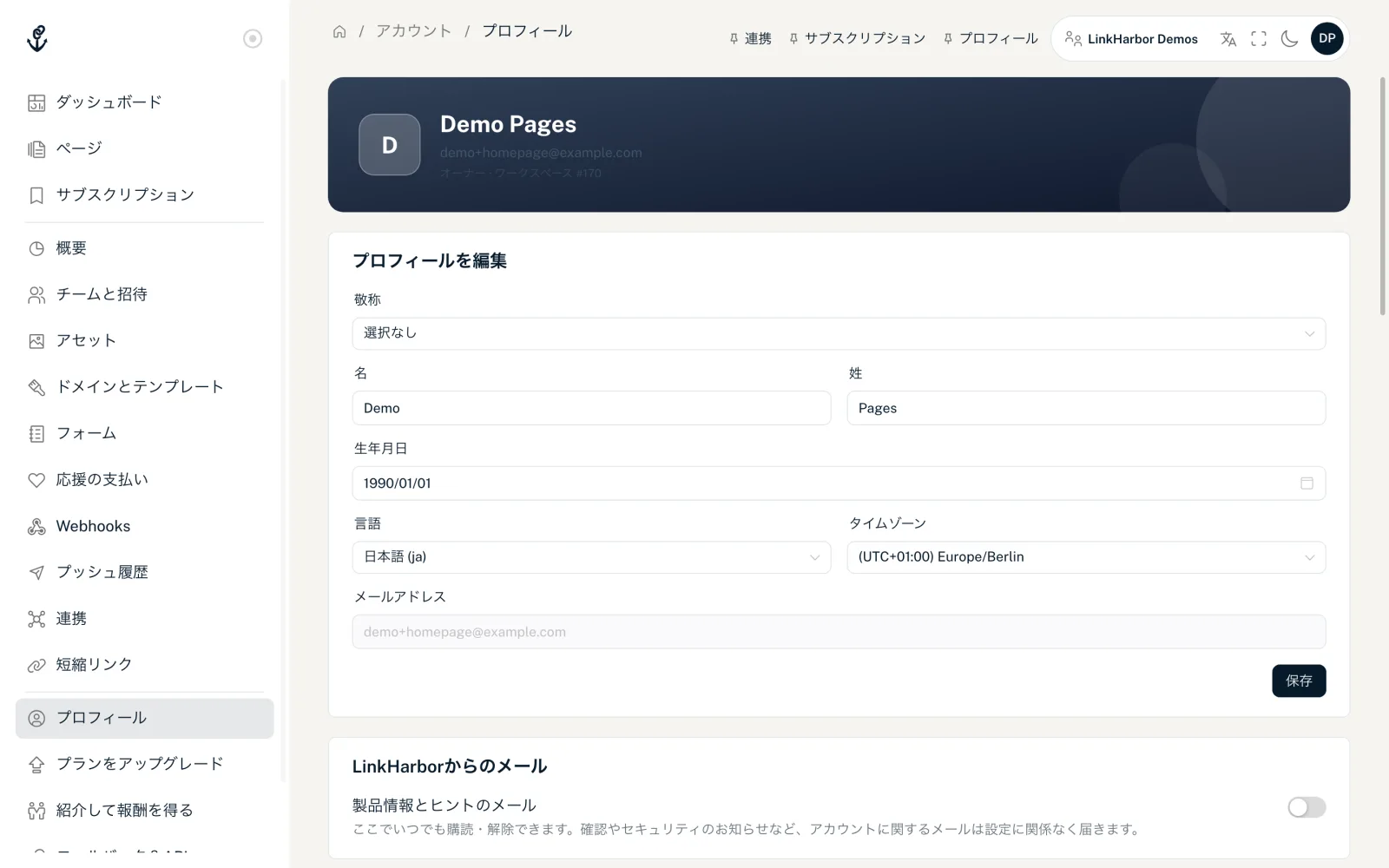
プロフィールページの構成
上部には、イニシャルと名前、メールアドレス、「オーナー」などのロール、有効なワークスペースの番号が表示されます。その下に次のカードが続きます。
- プロフィールを編集
- LinkHarborからのメール
- メールアドレスを変更
- パスワードを変更
- 二要素認証
- 請求先住所
- 請求とプラン
- 「アカウントを削除」がある危険な操作
アカウントにはプロフィール画像はなく、アバターのアイコンにはイニシャルが表示されます。ページの画像はページビルダーで設定します。画像:プロフィール写真、ヘッダー、背景をご覧ください。
プロフィールを編集
- 敬称
- 選択なし、様(男性)、様(女性)、その他、博士、教授から選びます。
- 名と姓
- それぞれ最大100文字です。名前はダッシュボードと、他の人に送る招待に表示されます。
- 生年月日
- YYYY/MM/DDの形式です。未来の日付は入力できません。
- 言語
- ダッシュボードと、LinkHarborから届くメールの言語です。43の言語から選べ、一覧は検索できます。
- タイムゾーン
- UTCとの時差付きのタイムゾーンです。ブラウザのタイムゾーンがあらかじめ選択されています。
- メールアドレス
- 表示のみです。アドレスは次のカードで変更できます。
「保存」をクリックすると「プロフィールを保存しました。」と表示されます。言語を変更すると、画面にはすぐに反映されます。空欄の項目は保存されません。一度保存した情報は変更できますが、空にすることはできません。すべての項目が空欄の場合は「少なくとも1つの項目を入力してください。」と表示されます。
LinkHarborからのメール
パスワードの変更、メールアドレスの変更、チームへの招待、サブスクリプションなど、アカウントに関する重要なメールは常に届きます。プロフィールで設定した言語で届き、配信を停止することはできません。
一方、製品情報とヒントのメールは任意です。「LinkHarborからのメール」カードの「製品情報とヒントのメール」でオン・オフを切り替えられ、設定はすぐに反映されます(「製品情報の購読を開始しました。」または「製品情報の購読を解除しました。」)。登録時に申し込むこともできます。LinkHarborはまだこのようなメールを送信していません。
メールのフッターに「返信はサポートチームに届きます。」とある場合は、そのメールに直接返信できます。どんなメールがあるか、届かない場合にどうするかはLinkHarborからのメール:一覧とヘルプで説明しています。
メールアドレスを変更する
- 「メールアドレスを変更」カードの「新しいメールアドレス」に新しいアドレスを入力します
- 「現在のパスワード」欄で確認します
- 「メールアドレスを変更」をクリックすると、「確認メールを送信しました。」と表示されます
- 新しい受信箱でメール「新しいメールアドレスを確認してください」を開き、リンクをクリックします
- 新しいアドレスでもう一度ログインします
変更が反映されるのは、リンクで確認したときです。それまでは古いアドレスでログインします。セキュリティのため、古いアドレスには「メールアドレスの変更手続き中です」という通知を送信します。確認リンクの有効期限は24時間です。
| メッセージ | 意味 |
|---|---|
| 「パスワードが正しくありません。」 | 現在のパスワードが間違っています |
| 「このメールアドレスは既に使用されています。」 | 新しいアドレスのLinkHarborアカウントがすでにあります |
| 「メールアドレスが無効か、現在のものと同じです。」 | つづりを確認してください。新しいアドレスは古いアドレスと異なる必要があります |
| 「リンク期限切れ」 | 確認リンクが24時間を過ぎています。変更を最初からやり直してください |
| 「パスワードの誤りが多すぎます。数分待ってからもう一度お試しください。」 | 15分以内にパスワードを5回間違えました。15分待ってください |
確認メールの送信は、アドレスごとに1時間あたり最大3通までです。
GoogleやFacebookでしかログインしていない場合、確認に使うパスワードがまだありません。まず「パスワードを忘れた」からパスワードを設定してください。パスワードの変更とリセットをご覧ください。
請求先住所
請求先住所はアップグレードに必要で、請求書に記載されます。
- 会社名
- 任意で、最大200文字です。
- 住所、郵便番号、市区町村、国
- 支払い手続きに必須です。
- 税番号(任意)
- EU内の事業者向けです。有効なVAT番号があれば、付加価値税(VAT)なしで請求書を発行できます(リバースチャージ)。
「請求先住所を保存」をクリックします。住所が未入力のままアップグレードから来た場合、ボタンは「保存して支払いに進む」になり、保存後そのまま支払いに進みます。アップグレード、支払い、請求書をご覧ください。
請求とプラン
このカードには、有効なワークスペースのプラン、リソースの使用状況(使用数/上限)、利用可能な機能が表示されます。Freeプランでは、「アップグレード」から「プランを管理」ページに移動します。詳しくはプランの比較をご覧ください。
もともとLinkHarborアプリで読者専用のアカウントとして作成した場合、このカードには「Creatorになる」が表示されます。クリックするとアカウントが切り替わり、自分のページを作成できるようになります。
その他の設定
- パスワードの変更とリセット
- 二要素認証
- アカウントを削除する
- 連携済みアプリとAPIキーは「コールバック&API」にあります。AIアシスタント:権限、セキュリティ、上限とAPIキーとアクセストークンをご覧ください
こちらもおすすめ
答えが見つかりませんか?
お困りのことをお知らせください。サポートチームが個別にお手伝いします。