












































ダッシュボードでAPIキーを作成し、スコープを選び、15分間有効なトークンに交換して安全に保管し、必要に応じて取り消す方法を順に説明します。
APIキーは、プログラムがLinkHarbor APIにアクセスするための手段です。人ではなくワークスペースに属し、スコープで許可したことだけを実行できます。実際の呼び出しでは、キーを有効期間の短いアクセストークンに交換します。
APIキーを作成できる人
- ワークスペースのオーナーと管理者。エディターとビューアーには、「コールバック&API」で「連携済みアプリ」カードだけが表示されます
- Creator Pro以上。Creator Freeでは、カードに「APIキーはCreator Pro以上で利用できます。」と表示されます
- 同時に有効にできるのは、Creator Proで最大5個、Creator Agencyで最大20個、Enterpriseで最大50個です
上限に達すると、キーの作成は409 limit_reachedで失敗します。先に不要なキーを削除してください。
APIキーを作成する
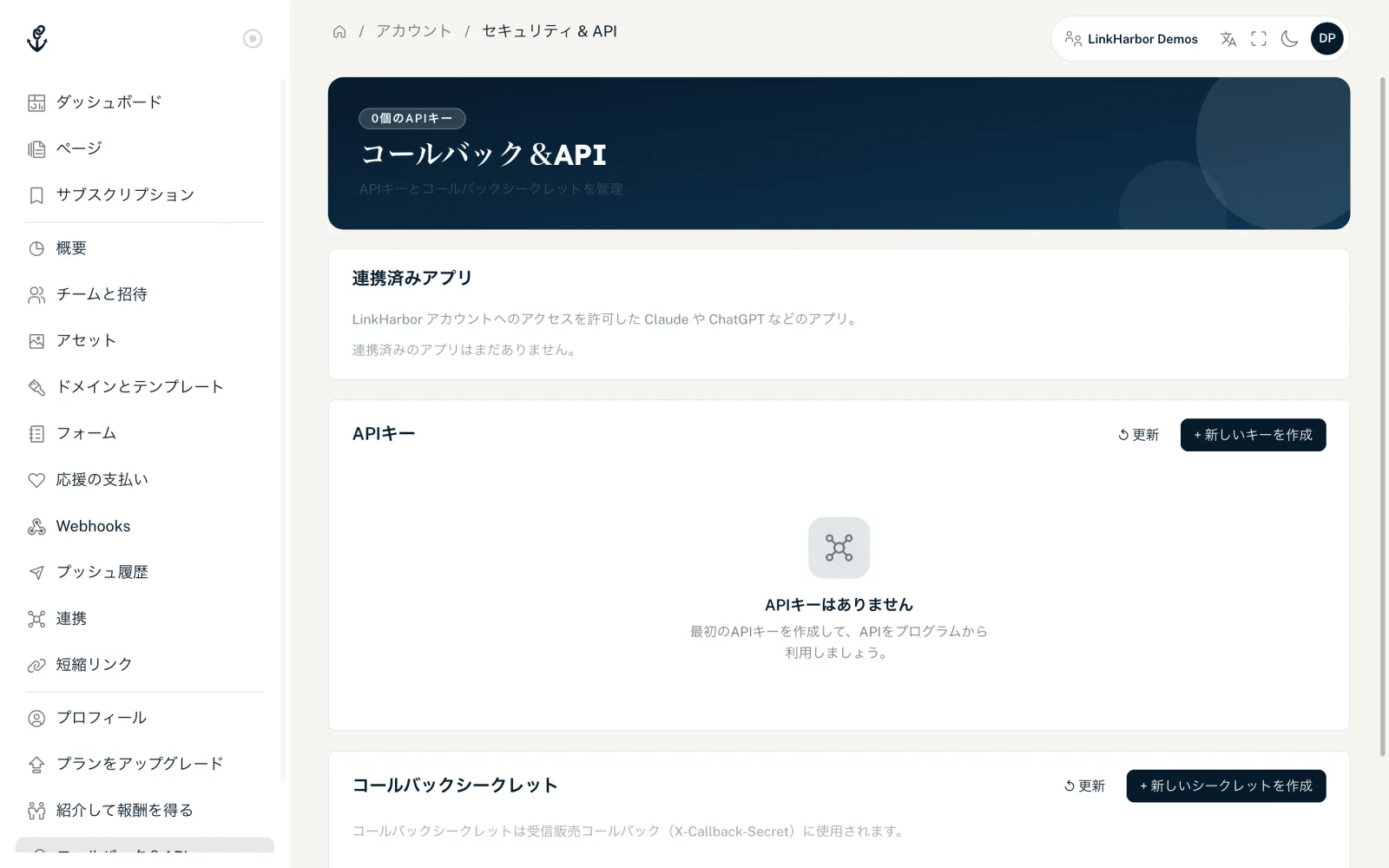
- ナビゲーションの「コールバック&API」を開きます
- 「APIキー」カードで「+ 新しいキーを作成」をクリックします
- 「名前(任意)」に、後でキーを見分けられる名前を入力します(例:「CI/CDパイプライン」「ショップ同期」)
- 「スコープ」で、分野ごとに「読み取り」または「書き込み」を選びます
- 「キーを作成」をクリックします
- 「キーシークレット(非公開)」をすぐにコピーし、安全な場所に保管します
- ダイアログを閉じます。キーIDは一覧でいつでも確認できます
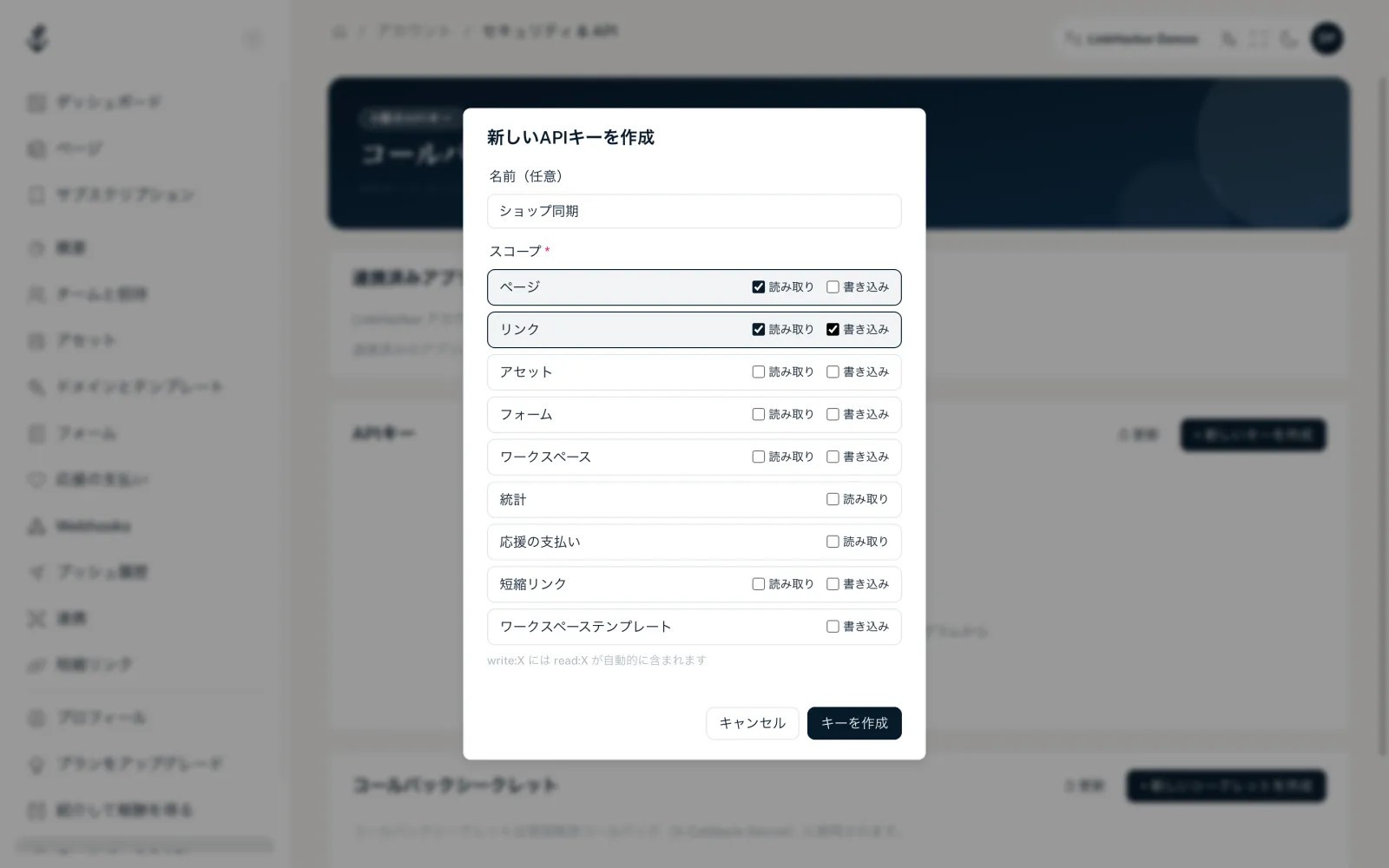
- 「名前(任意)」
- 最大64文字です。名前がない場合、キーは一覧に「APIキー #ID」と表示されます。
- 「スコープ」
- 少なくとも1つ必要です。「書き込み」には同じ分野の「読み取り」が自動的に含まれます。統計と応援の支払いは読み取り専用、ワークスペーステンプレートは書き込み専用です。すべてのスコープはスコープの詳細で説明しています。
- 「キーシークレット(非公開)」
- lt_で始まり、ちょうど一度だけ表示されます(「⚠️ 一度しか表示されません — 今すぐコピーしてください!」)。LinkHarborはそのハッシュしか保存しないため、後で再表示することはできません。
- 「キーID:」
- 数字と大文字のA〜Fからなる16文字です(例:6F668EA6598B0692)。秘密ではなく、コピーボタン付きで一覧に表示されます。
キーの一覧
有効な各キーには、名前、「有効」のステータス、キーID、スコープ、「作成日」、「最終使用日:」または「まだ使用されていません」が表示されます。最終使用日時は、キーを使った呼び出しのたびに(最大1分に1回)更新されます。「↺ 更新」で一覧を再読み込みします。
キーをアクセストークンに交換する
curl -X POST https://dock.at-harbor.com/v1/token \
  -H "Content-Type: application/json" \
-d '{"key_id":"6F668EA6598B0692","key_secret":"lt_…"}'{ "token": "eyJhbGciOiJIUzI1NiIs…", "expires_in": 900 }- token
- アクセストークンです。すべてのリクエストでAuthorization: Bearer <token>として送信します。
- expires_in
- 有効期間(秒):900、つまり15分です。リフレッシュトークンはありません。期限が切れたら、キーIDとシークレットで新しいトークンを取得してください。
トークンはワークスペースを表し、キーのスコープをそのまま持ちます。人のようなロールはありません。ダッシュボードでオーナーと管理者に限られているエンドポイント(メンバー、請求、ドメインの管理、Webhook、ワークスペース設定)は、APIキーのトークンでは常に拒否されます。例外は、対応するスコープで使える短縮リンクとワークスペーステンプレート、そしてread:workspacesでのコールバックシークレットの読み取り(平文のシークレットを除く)です。
失敗とロック
| 状況 | レスポンス |
|---|---|
| キーIDまたはシークレットが間違っている、またはキーが削除された | 401 invalid_api_key |
| 同じIPから1つのキーIDで5回失敗 | 429 api_key_locked、60秒間ロック |
| 10回失敗 | 429 api_key_locked、5分間ロック |
| 20回失敗 | 429 api_key_locked、30分間ロック |
| 1つのIPから10分以内に50回失敗 | 429 rate_limited、IPを1時間ブロック |
api_key_lockedの場合、残り時間はdetails.retry_after_secにあります。交換に成功するとカウンターはリセットされます。
キーの削除と入れ替え
- キーの横にある「削除」をクリックします
- 確認のためDELETEと入力します
- 「完全に削除」をクリックします
キーはすぐに使えなくなります。すでに発行されたアクセストークンもその時点から使えなくなり、401 invalid_tokenが返されます。ローテーションのボタンはありません。キーを切り替えるには、新しいキーを作成し、プログラムをそちらに移してから古いキーを削除してください。
プランが下がった場合
ワークスペースがCreator Freeに移行すると、すべてのAPIキーが取り消されます。キーの数が少ないプランに移行すると、最新のキーが残り、それ以外は取り消されます。取り消されたキーは後でアップグレードしても戻らないので、その時点で新しく作成してください。オーナーには、無効になった機能を記載したメールが届きます。詳しくは解約とダウングレードをご覧ください。
安全な管理
- シークレットはシークレットマネージャーや環境変数にのみ保管し、ソースコードやGitリポジトリには絶対に入れないでください
- ブラウザで動くコードや、ユーザーのデバイス上のアプリでは絶対に使わないでください
- アプリケーションごとに、できるだけ少ないスコープで別々のキーを作成してください
- 不要になったキーはすぐに削除してください
- 漏えいの疑いがある場合は、キーを削除して新しく作成してください
こちらもおすすめ
答えが見つかりませんか?
お困りのことをお知らせください。サポートチームが個別にお手伝いします。