












































認証アプリのコードでアカウントを保護します。設定、リカバリーコードの保存、新しいコードの生成、オフにする方法を説明します。
二要素認証(2FA)を使うと、ログインのたびにパスワードに加えて、スマートフォンの認証アプリの6桁のコードが必要になります。パスワードを知っている人でも、アカウントに入ることはできません。2FAはすべてのプランで無料で使え、GoogleやFacebookでログインする場合にも適用されます。すべての方、特に管理者とオーナーにおすすめします。
必要なもの
- Google Authenticator、Authy、1Passwordなどの認証アプリ
- 現在のLinkHarborのパスワード
- リカバリーコードを保管する安全な場所
2FAを設定する
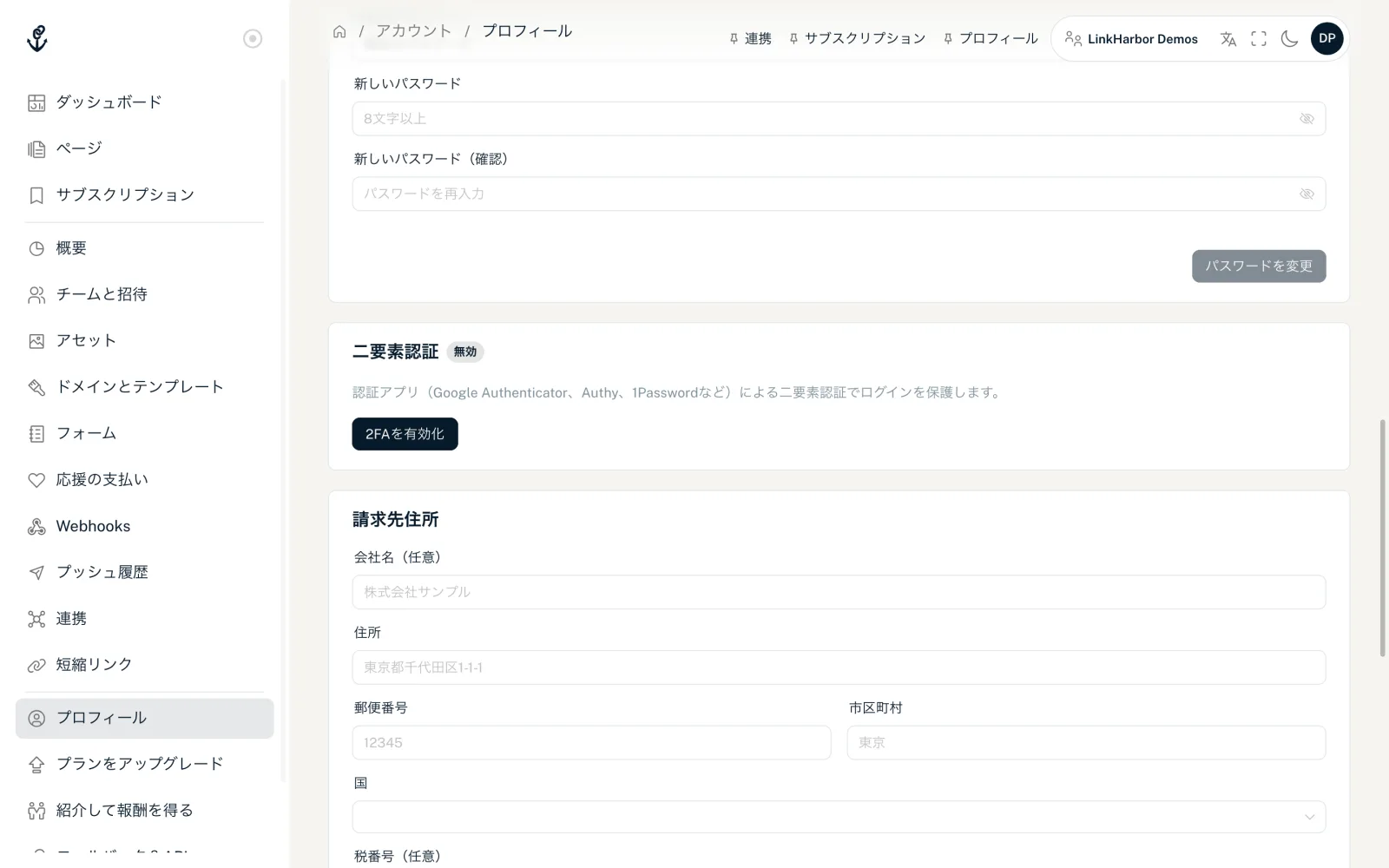
- 「プロフィール」を開き、「二要素認証」カードの「2FAを有効化」をクリックします
- 「パスワードを確認」に現在のパスワードを入力し、「次へ」をクリックします
- 認証アプリでQRコードを読み取るか、「または手動でこのコードを入力:」に表示されたキーを入力します
- 「アプリの6桁コードを入力」に6桁のコードを入力し、「確認」をクリックします
- 表示されたリカバリーコードを保存し、「リカバリーコードを保存しました」にチェックを入れて「完了」をクリックします
「2FAを有効にしました。」と表示され、カードのステータスが「有効」になります。次回のログインから、LinkHarborはコードを求めます。
リカバリーコード
設定時に10個のリカバリーコードが発行されます。スマートフォンが手元にないときは、それぞれのコードで1回ログインできます。
- 各コードはちょうど1回だけ使えます
- カードに残りのコード数が表示されます
- 残りが3個を下回ると、新しいコードを生成するよう通知が表示されます
新しいコードを生成する
「新しいリカバリーコードを生成」をクリックし、パスワードで確認します。10個の新しいコードが発行され、それまでのコードはすべてすぐに無効になります。新しいコードも安全な場所に保管してください。
2FAでログインする
パスワードの入力後に「二要素認証」ページが表示されます。アプリに表示されている現在のコードを入力するか、「リカバリーコードを使う」を選びます。コードが間違っている場合や期限切れの場合についてはログイン、パスワードを忘れた場合、二要素認証で説明しています。
スマートフォンを買い替えた場合
スマートフォンを買い替えるときは、認証アプリのエクスポート機能で登録内容を移すか、バックアップ機能のあるアプリを使ってください。または、リカバリーコードでログインして2FAをオフにし、新しいスマートフォンで設定し直します。
2FAをオフにする
- カードの「2FAを無効化」をクリックします
- パスワードを入力します
- 認証アプリのコードまたはリカバリーコードを入力します
- 確定すると「2FAを無効化しました。」と表示されます
その後は、再びパスワードだけでログインします。2FAのオン・オフ時に、LinkHarborからメールは送信されません。
スマートフォンとコードの両方をなくした場合
認証アプリにもリカバリーコードにもアクセスできない場合、自分でログインすることはできません。その場合はサポートチームにお問い合わせください。
こちらもおすすめ
答えが見つかりませんか?
お困りのことをお知らせください。サポートチームが個別にお手伝いします。