












































Creator ProやAgencyの申し込み方法:請求先住所、Stripeでの支払いとクーポンコード、請求書と支払い方法の確認場所を説明します。
アップグレードすると、ワークスペースでCreator ProまたはCreator Agencyの機能が使えるようになります。支払いはStripeを通じて行い、請求書と支払い方法はStripeカスタマーポータルで管理します。プランを変更できるのは、ワークスペースのオーナーと管理者だけです。
始める前に:請求先住所
支払い手続きには、住所、郵便番号、市区町村、国を含む完全な請求先住所が必要です。プロフィールの「請求先住所」カードで入力します。会社名とVAT番号もそこで入力できます。
アップグレードを申し込む
- メニューの「プランをアップグレード」を開きます。ページ名は「プランを管理」です
- 必要に応じて「通貨」で通貨を選びます
- 「月払い」または「年払い」を選びます
- プランカードの「…にアップグレード」をクリックします
- Stripeの決済画面で支払い情報を入力し、支払いを完了します
- 「アップグレード成功!」が表示され、新しい機能をすぐに使えます
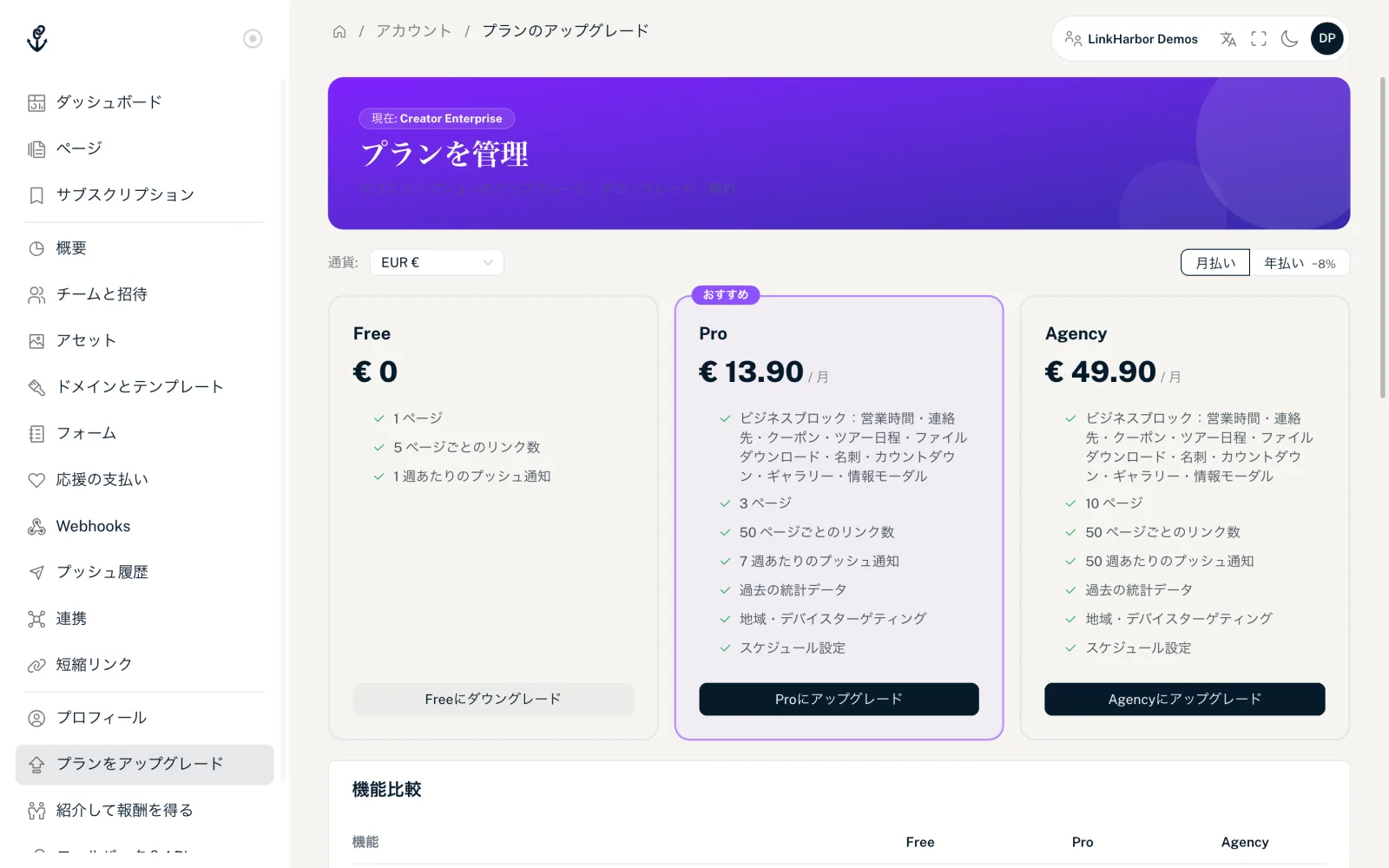
プランカード
- 「現在のプラン」
- ワークスペースが現在利用しているプランを示します。
- 「おすすめ」
- Creator Proがアップグレードになる場合に、Creator Proに表示されます。
- 料金
- 月額料金です。「年払い」では月あたりの金額が表示され、その下に年額と割引額が表示されます。
- 税金の行
- 料金に含まれる付加価値税の額を示します(ドイツでは19%)。リバースチャージの場合は、その旨の注記が表示されます。
Stripeの決済画面
- 税金は国に応じて自動で計算されます
- 事業者はVAT番号を入力できます。有効な番号があれば、VATなしで請求されます(リバースチャージ)
- クーポンコードの入力欄があります(紹介割引の場合を除く)
決済をキャンセルすると「支払いキャンセル」と表示されます。料金は請求されておらず、「再試行」でやり直せます。
請求書と支払い方法
請求書、支払い方法、プランの変更はStripeカスタマーポータルで扱います。ダッシュボードには請求書の一覧はありません。
- 「プランをアップグレード」を開きます
- 「サブスクリプションと請求書を管理 →」、または下部の「カスタマーポータルへ →」をクリックします
- カスタマーポータルで請求書のダウンロード、支払い方法の変更、プランの切り替えができます
- 戻ってくると、ダッシュボードに「設定が保存されました」と表示されます
ワークスペースが有料プランになると、オーナーと管理者にはカスタマーポータルのボタンが表示されます。エディターとビューアーにもプランと料金は表示されますが、「プランを変更できるのはワークスペースのオーナーと管理者だけです。」という注記が付きます。
よくある質問
プランはアカウント全体に適用されますか?
いいえ、アップグレードを申し込んだワークスペースに適用されます。上部バーで別のワークスペースに切り替えると、そのワークスペースのプランが適用されます。
支払いがうまくいかない場合は?
Stripeに理由が表示され、別の支払い方法を選べます。後の請求が失敗した場合については解約、ダウングレード、支払いの失敗で説明しています。
割引はありますか?
年払いにすると約8%お得です。クーポンコードはStripeの決済画面で入力します。
こちらもおすすめ
答えが見つかりませんか?
お困りのことをお知らせください。サポートチームが個別にお手伝いします。