












































ナビゲーション、上部バー、ワークスペースの切り替え、言語、ダークモード、「最初のステップ」チェックリストなど、ダッシュボードの使い方を説明します。
deck.linkharbor.com のダッシュボードでは、ページを作成し、チームを管理し、数値を確認します。ダッシュボードは、左のナビゲーション、上部バー、コンテンツエリアの3つの部分からなります。この記事では、その3つすべてを説明します。
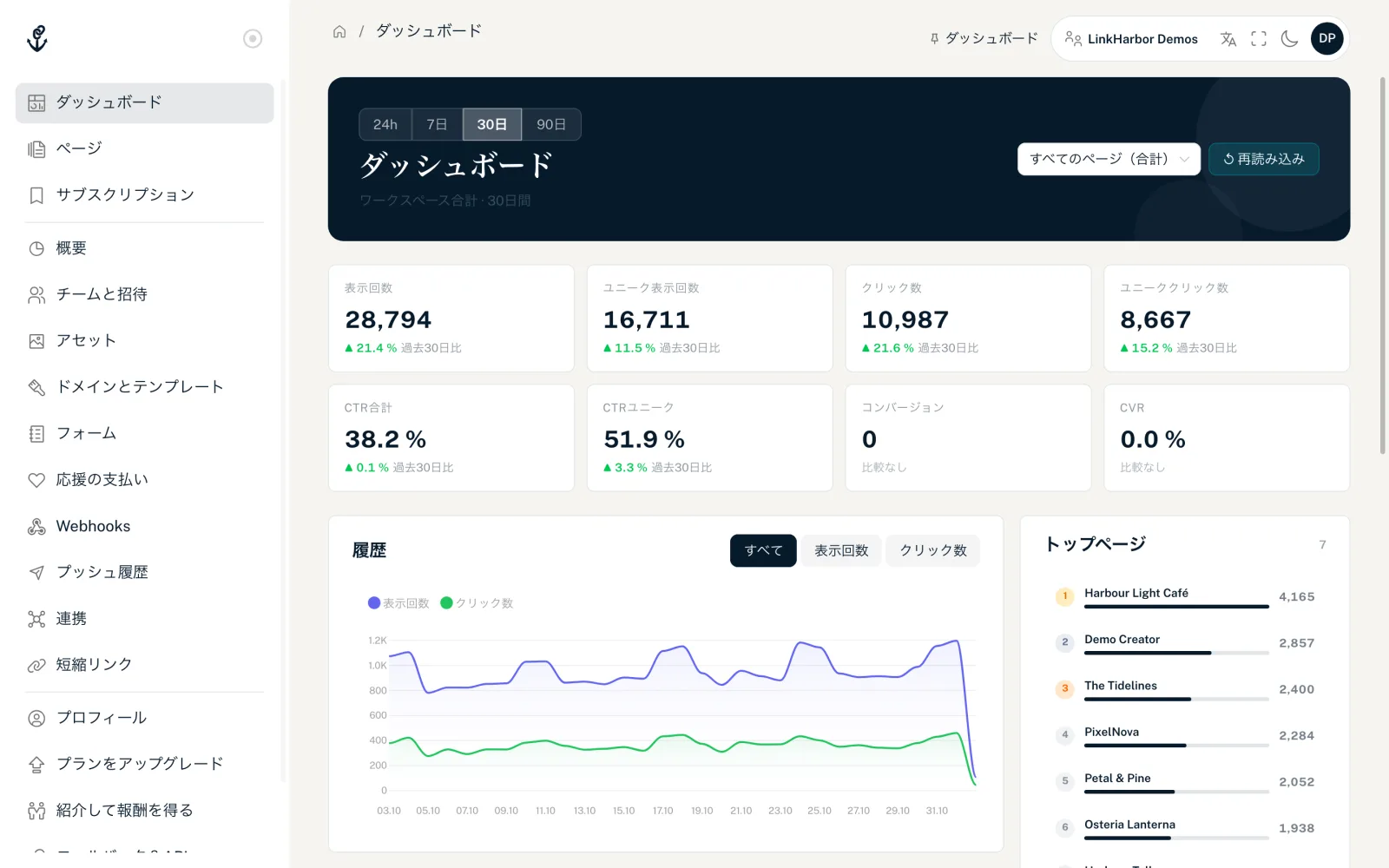
「ダッシュボード」ホームページ
ログインすると、ホームページに移動します。上部で期間(「24h」「7日」「30日」「90日」)と、「すべてのページ(合計)」を見るか1つのページを見るかを選びます。タイルには表示回数、クリック数、クリック率、コンバージョンが、それぞれ前期間との比較とともに表示されます。履歴、トップページ、トップリンク、国・デバイス・流入元別の内訳はCreator Pro以上で利用できます。すべての指標はダッシュボードの指標の見方で説明しています。
ナビゲーション
左のナビゲーションは3つのグループに分かれています。ワークスペースでのロールで開けないメニュー項目は非表示になります。
| メニュー項目 | 内容 | 表示されるロール |
|---|---|---|
| ダッシュボード | ワークスペースの指標 | すべてのロール |
| ページ | ページ、ページビルダー、ページエディター | すべてのロール |
| サブスクリプション | 自分がフォローしているページ | すべてのロール |
| 概要 | プラン、使用状況、上限、ワークスペースのボット対策 | すべてのロール(ボット対策は管理者以上) |
| チームと招待 | メンバー、招待、「オーナー権限を譲渡」 | すべてのロール(招待は管理者以上、ロールの変更と譲渡はオーナーのみ) |
| アセット | 画像、動画、音声、ファイル | すべてのロール(アップロードはエディター以上) |
| ドメインとテンプレート | 独自ドメインと独自テンプレート | 管理者とオーナー |
| フォーム | フォームと送信内容 | すべてのロール(編集はエディター以上) |
| 応援の支払い | 「応援する」ブロック経由の支払い | 管理者とオーナー |
| Webhooks | サーバーへの通知 | 管理者とオーナー |
| プッシュ履歴 | 送信したプッシュ通知と週ごとの上限 | すべてのロール |
| 連携 | 接続したプラットフォームとプッシュルール | すべてのロール(変更は管理者以上) |
| 短縮リンク | クリック数を計測できる短縮URL | 管理者とオーナー |
| プロフィール | 個人情報、パスワード、二要素認証、アカウントの削除 | すべてのロール |
| プランをアップグレード | プランの比較、アップグレード、サブスクリプションの管理 | すべてのロール(変更は管理者とオーナーのみ) |
| 紹介して報酬を得る | 紹介プログラム | すべてのロール |
| コールバック&API | 連携済みアプリ、APIキー、コールバックシークレット | すべてのロール(APIキーは管理者とオーナーのみ) |
| ログアウト | セッションを終了します | すべてのロール |
各ロールでできることはロールと権限で説明しています。ロールで開けないダッシュボードのページにアドレスから直接アクセスすると、ホームページにリダイレクトされます。
上部バー
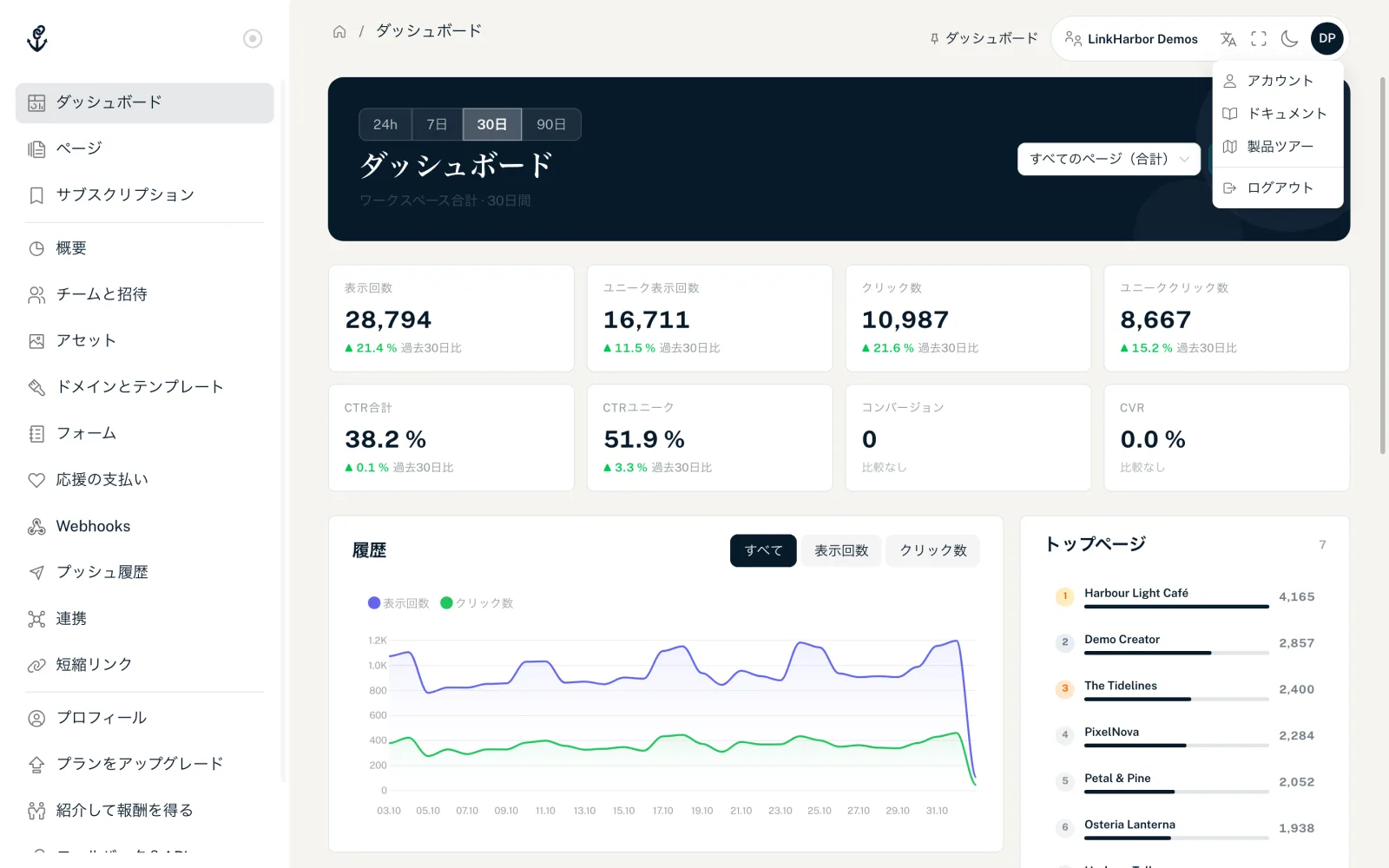
上部バーには、左から順に次のものがあります。
- ロゴ
- ナビゲーションを開閉します。小さな画面で便利です。
- パンくずリスト
- 現在の場所を示します(例:「ページ / 149 / エディター」)。数字はページIDです。
- 最近表示した項目と固定した項目
- このタブで最近開いたダッシュボードのページ3つと、ピンのアイコンで固定したページです。×で項目を削除します。このバーはアカウントではなく、ブラウザにだけ保存されます。
- 「ツアーを開始」
- 製品ツアーを開始します。このヒントは登録後14日間だけ表示されます。
- 「ビューアー」
- 有効なワークスペースでビューアーのロールを持っている場合にだけ表示されます。ページ、統計、ほとんどの領域を閲覧できますが、何も変更できません。
- ワークスペース切り替え
- 有効なワークスペースの名前を表示します。複数のワークスペースのメンバーである場合、クリックすると一覧が開きます。詳しくは下で説明します。
- 言語
- ダッシュボードの言語を変更します。43の言語から選べます。選択はすぐに反映されてアカウントに保存されるため、LinkHarborからのメールもこの言語で届きます。
- 全画面
- ブラウザのバーを非表示にします。大きな画面でのみ表示されます。
- ライト/ダーク
- 明るいデザインと暗いデザイン(ダークモード)を切り替えます。
- アバター
- イニシャルです。メニューには「アカウント」(プロフィール)、「ドキュメント」(開発者向けドキュメント、新しいタブで開きます)、「製品ツアー」(製品ツアーをもう一度開始)、「ログアウト」があります。
ワークスペースを切り替える
すべてのアカウントには個人ワークスペースがあります。他の人のチームへの招待を承認すると、そのワークスペースが追加されます。ワークスペース切り替えには、すべてのワークスペースが名前、種類(「個人」または「チーム」)、自分のロールとともに一覧表示されます。別のワークスペースをクリックすると切り替わり、「『名前』に切り替えました。」と表示されてホームページが開きます。ページ、統計、プラン、チームは常に有効なワークスペースが対象です。詳しくはワークスペースの概要をご覧ください。
「最初のステップ」チェックリスト
ページエディターでページを開くと(ページ →「設定」)、タブの上に「最初のステップ」チェックリストが「x/5 完了」という進行状況とともに表示されます。ページの完成にまだ足りないものが分かります。各ステップはクリックでき、該当する場所に移動します。
| ステップ | 完了の条件 |
|---|---|
| ページ作成済み | 常に完了 |
| リンクを追加 | ページに少なくとも1つのリンクがある |
| コンテンツを追加 | 下書きにコンテンツがある。通常はテンプレートによってすでに完了しています |
| SEOを設定 | SEOタイトルが設定されている。SEOとSNSのプレビューをご覧ください |
| 公開 | ページが少なくとも1回公開されている |
チェックリストはエディター以上のロールに、ページが2回目に公開されるまで表示されます。×(「チェックリストを非表示」)で非表示にできます。すべてのステップが完了すると「すべて完了しました!ページの準備が整いました。」が「非表示」ボタンとともに表示されます。非表示の設定はページごとで、このブラウザにのみ適用されます。
こちらもおすすめ
答えが見つかりませんか?
お困りのことをお知らせください。サポートチームが個別にお手伝いします。