












































ワークスペースとは何か、概要ページでプラン、使用状況、上限をどう読むか、複数のワークスペースをどう切り替えるかを説明します。
ワークスペースは、ページ、アセット、フォーム、短縮リンク、連携、ドメイン、Webhook、チームなど、まとまって使うものをすべて束ねます。プランもワークスペースに属するため、アップグレードはその中のすべてのページとすべてのメンバーに適用されます。ナビゲーションの「概要」で、有効なプラン、その使用量、含まれている機能を確認できます。このページはすべてのロールが閲覧できます。
個人のワークスペースと他のワークスペース
- 登録すると、自分がオーナーの個人ワークスペースが作成されます
- 誰かにチームに招待されて承認すると、割り当てられたロールでそのワークスペースが追加されます
- 自分で新しいワークスペースを作成することはできません。新しいワークスペースは招待によってのみ追加されます
他のワークスペースのチームに参加する方法や、自分のワークスペースに他の人を招待する方法はメンバーを招待するで説明しています。
ワークスペースを切り替える
有効なワークスペースの名前は、ヘッダーの右側に表示されます。ワークスペースが1つだけの場合は単なるラベルです。複数のワークスペースのメンバーである場合は、クリックすると「ワークスペース」の一覧が開きます。
- 各項目には、名前、種類(「個人」または「チーム」)、そこでのロールが表示されます
- 有効なワークスペースにはチェックマークが付きます
- 別のワークスペースをクリックすると、そのワークスペースに切り替わり、ダッシュボードが開きます
- 狭い画面ではアイコンだけが表示されます
切り替えた後は、ページ、統計、アセット、チーム、プランのすべての領域が新しいワークスペースを対象にします。「このワークスペースのメンバーではありません。」と表示された場合は、その後ワークスペースから削除されています。
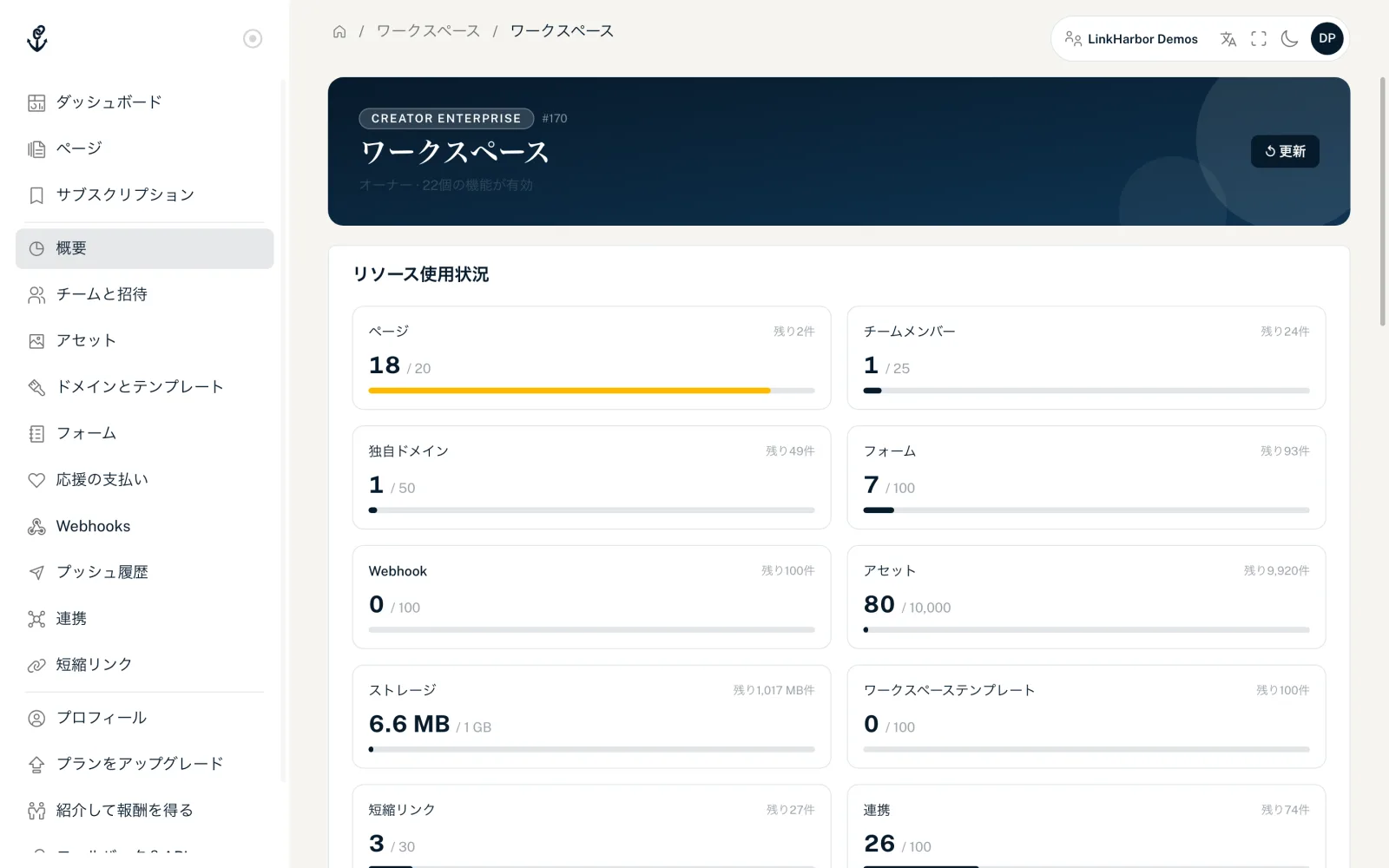
概要の上部
上部には、プラン名(例:「Creator Pro」)、ワークスペースの番号、自分のロール、有効な機能の数が表示されます。「↺ 更新」で数値を再読み込みします。
「リソース使用状況」カード
数えられるリソースごとに、使用数/上限とバーを示すタイルが表示されます。
| リソース | 数えられるもの |
|---|---|
| ページ | 下書きや無効化されたものを含む、ワークスペースのすべてのページ |
| チームメンバー | アクセス権のあるメンバー。保留中の招待はここには数えられませんが、席は使います |
| 独自ドメイン | 保留中や無効化されたものを含む、追加したすべてのドメイン |
| フォーム | 作成したフォーム |
| Webhook | 設定したWebhook |
| アセット、ストレージ | ファイル数と使用している容量(例:「2.5 MB / 250 MB」) |
| ワークスペーステンプレート | 「ドメインとテンプレート」の独自テンプレート |
| 短縮リンク | 作成した短縮リンク |
| 連携 | 接続したプラットフォームのアカウント |
バーは80%から黄色になり、上限を超えると赤になります。その下には「残り{n}件」「⚠ 上限に達しました」「∞ 無制限」、またはプランにそのリソースがまったく含まれていない場合は「プランに含まれていません」と表示されます。
「ボット対策」カード
オーナーと管理者は、ここでワークスペース全体のボット対策を設定します:「スタンダード」(既知のボットやクローラーに対する基本的な保護)、「オフ」(テスト時のみ推奨)、「厳格」(データセンターのIPや既知のボットネットワークもブロック、Creator Pro以上)。カードには次の説明があります:「このワークスペースのすべてのページとリンクに適用されます。独自のレベルを設定したページやリンクはそちらが優先されます。」「保存」で保存します。各レベルの詳細はページの設定にあります。
「機能」カード
プランで利用可能になるすべての機能が一覧表示されます。有効な機能はチェックマーク付きで上に表示され、それ以外は薄く表示されます。たとえば「地域ターゲティング」「ページのパスワード保護」「Webhooks」「カスタム短縮リンク」がプランに含まれているかをすばやく確認できます。カードの上部には、有効な機能の数が表示されます。
「プランの上限」カード
このカードには、「最大ページ数」「最大短縮リンク数」「最大週間プッシュ数」、統計をさかのぼれる期間を示す「集計データ保持期間(日)」など、プランの数値が一覧表示されます。無制限の値は∞と表示されます。「最大保護レベル」はボット対策の最高レベルを示し、Freeプランでは「スタンダード」、Creator Pro以上では「厳格」です。
「セッション」カード
ワークスペースID、自分のロール、プラン、ユーザーIDが表示されます。どちらのIDもワンクリックでコピーできます。サポートに問い合わせるときやAPIを使うときなどに必要です。
ワークスペースの枠を増やす
上限が足りなくなったら、アップグレードが役立ちます。管理者とオーナーは「プランをアップグレード」でプランを比較・変更できます。各プランの内容はプランの比較と料金ページにあります。
こちらもおすすめ
答えが見つかりませんか?
お困りのことをお知らせください。サポートチームが個別にお手伝いします。