












































ワークスペースに人を招待する方法、保留中の招待の管理、自分で招待を承認する方法、メンバーの削除について説明します。
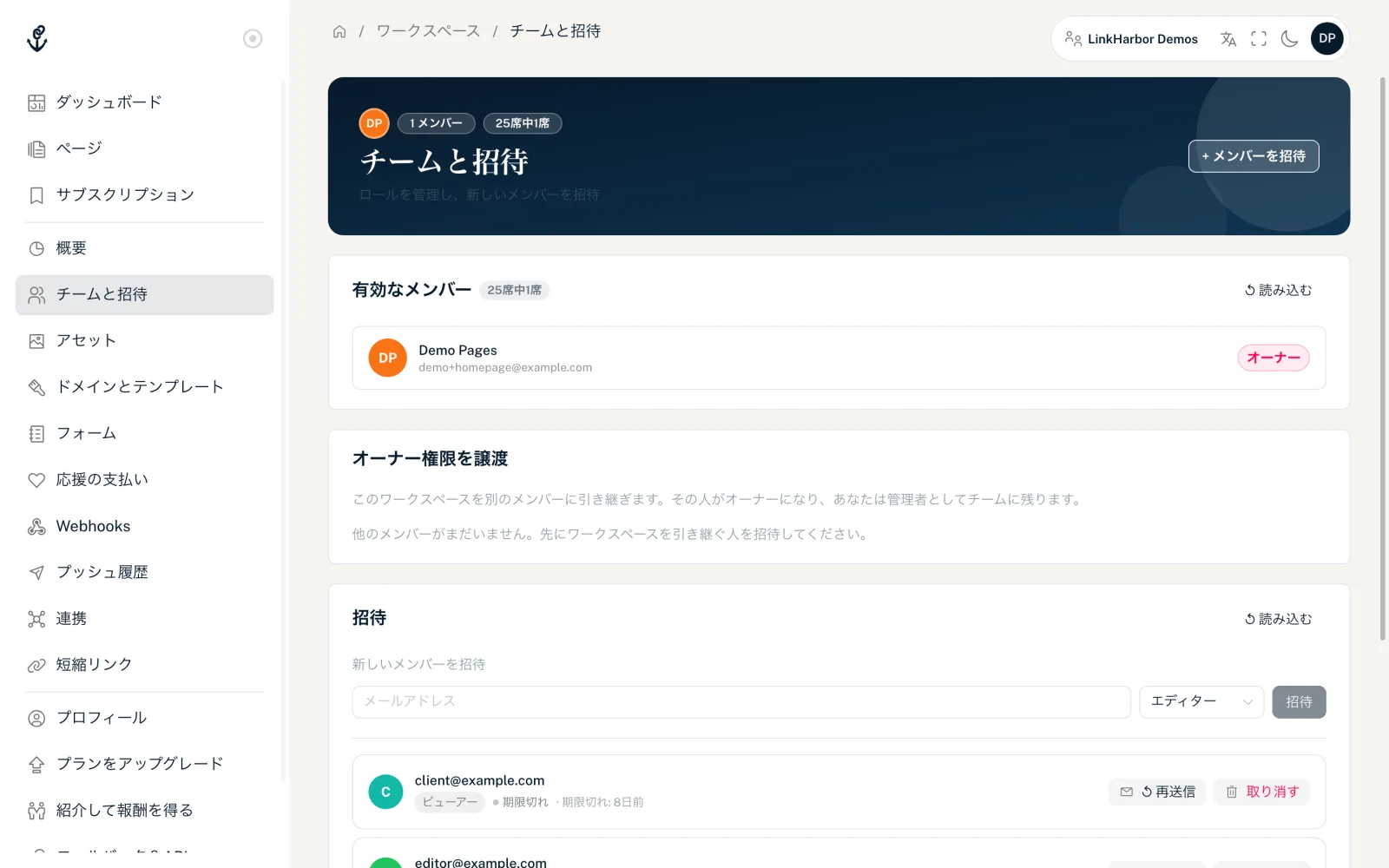
「チームと招待」は、他の人と一緒に作業するための場所です。メールで人を招待し、ロールを割り当て、すでに参加している人を確認できます。メンバーの招待と削除ができるのは管理者とオーナーです。それ以外の人はメンバー一覧を閲覧でき、自分で招待を使うことができます。
プランで招待できるメンバーの数
| プラン | ワークスペースの席数 |
|---|---|
| Creator Free | 1 |
| Creator Pro | 1 |
| Creator Agency | 5 |
| Enterprise | 個別に取り決め |
オーナーも1席を使い、保留中の招待も数に含まれます。そのためCreator FreeとCreator Proでは唯一の席がすでに埋まっており、チームメンバーを招待できるのはCreator Agencyからです。ページの上部には、参加済みのメンバー数が「5席中2席」のように表示されます。保留中の招待はここには含まれませんが、席は使います。
人を招待する
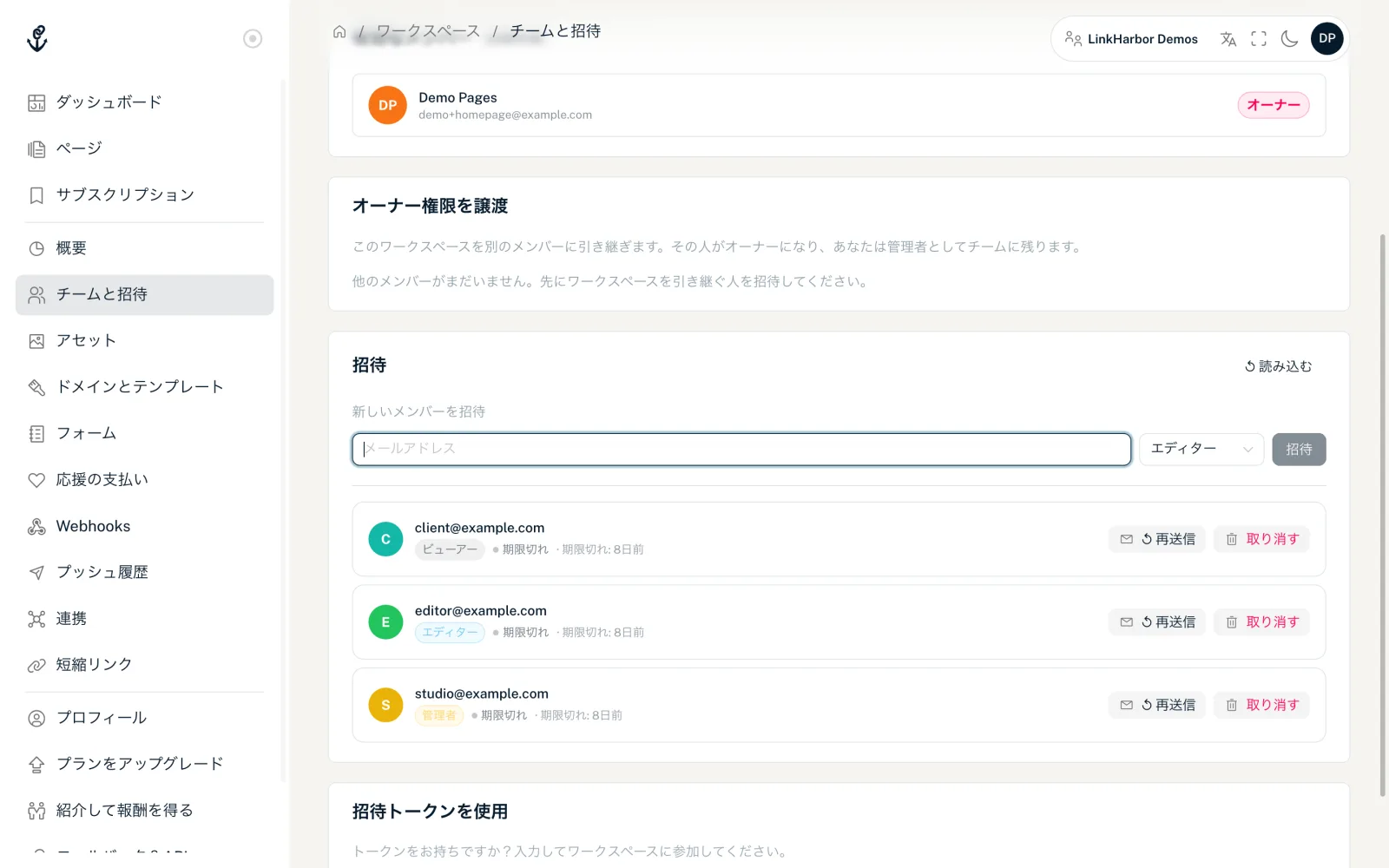
- 「チームと招待」を開き、「+ メンバーを招待」をクリックするか、「招待」カードまでスクロールします
- 「新しいメンバーを招待」で、相手のメールアドレス(最大254文字)を入力します
- ロールを選びます:管理者、エディター、ビューアー。既定ではエディターが選択されています
- 「招待」をクリックします
「… に招待を送信しました。」というメッセージが表示されます。相手には、あなたの名前と承認用のリンクが入ったメールが届きます。招待の有効期限は7日間です。各ロールでできることはロールと権限にあります。
すべての席が埋まっている場合は、フォームの代わりに「メンバー上限に達しました」という注記が「プランをアップグレード」ボタンとともに表示されます。
招待できない場合
| メッセージ | 意味 |
|---|---|
| 「このメールアドレスには保留中の招待がすでにあります。」 | 新しく招待する代わりに、一覧の「↺ 再送信」を使ってください |
| 「この人はすでにワークスペースのメンバーです。」 | その人はすでにチームにいます |
| 「メンバー上限に達しました。席を増やすにはプランをアップグレードしてください。」 | 保留中の招待を含め、すべての席が埋まっています |
| 「短時間に送信されたメールが多すぎます。…」 | 数分待ってからもう一度お試しください |
自分自身を招待することはできません。招待メールは、受信者ごとに1日あたり最大10通まで送信します。
保留中の招待を管理する
「招待」カードには、送信したすべての招待がメールアドレス、ロール、ステータス(保留中、承認済み、期限切れ、取り消し済み)とともに一覧表示されます。未承認の招待には有効期限が表示されます。
- 「↺ 再送信」
- 保留中と期限切れの招待に使えます。相手には新しいリンク付きの新しいメールが届き、7日間の期限が改めて始まります。古いリンクは使えなくなります。
- 「取り消す」
- 招待を取り消します。リンクは使えなくなり、席が再び空きます。
招待を承認する
- 招待メールのリンクを開きます
- 招待が送られたメールアドレスと同じアドレスでログインします。まだアカウントがない場合は、そのアドレスで登録します
- ログインすると、招待が自動的に使われます
- 「チームへようこそ!」が表示され、「このワークスペースに切り替える」で直接移動できます
招待リンクから登録した場合、LinkHarborは招待を記憶し、メールアドレスを確認して初めてログインしたときに招待を使います。新しいワークスペースには、後からいつでもヘッダーのワークスペース切り替えで移動できます。
承認時に起こりうるエラー
- 「この招待は別のメールアドレス宛に送られています。…」:招待されたアカウントでログインしてください
- 「この招待は期限切れです。新しい招待を依頼してください。」:招待した人に再送信を依頼してください
- 「この招待はすでに承認されています。」:すでにメンバーです。ヘッダーから切り替えてください
- 「この招待は存在しないか、取り消されました。」:招待が取り消されたか、再送信されています
- 「ワークスペースのメンバー上限に達しています。」:ワークスペースに先に空きの席が必要です
招待トークンを使う
「チームと招待」ページの一番下に「招待トークンを使用」カードがあります。メールのリンクが機能しない場合は、そこにトークン(招待リンクの「token=」の後にある長い文字列)を貼り付け、「ワークスペースに参加」をクリックします。この場合も、招待されたメールアドレスでログインしている必要があります。
メンバーを削除する
「有効なメンバー」カードでは、各メンバーに「削除」ボタンがあります。管理者とオーナーは、オーナーと自分自身を除くすべてのメンバーを削除できます。確認の後、「メンバーを削除しました。」と表示されます。その人はすぐにこのワークスペースにアクセスできなくなりますが、その人自身の個人ワークスペースには影響しません。
自分でワークスペースから抜けたい場合は、管理者またはオーナーに削除を依頼してください。
ロールを変更する
オーナーには各メンバーの横に管理者、エディター、ビューアーの選択肢が表示され、ロールを直接切り替えられます。それ以外の人には、ロールがラベルとして表示されるだけです。詳しくはロールと権限をご覧ください。
オーナー権限を譲渡する
代理店のプロジェクト終了時のクライアントなど、他の人がワークスペースを引き継ぐ場合は、「チームと招待」ページの「オーナー権限を譲渡」カードで引き渡します。このカードはオーナーにだけ表示されます。
そのためには、相手がメンバーである必要があります。Creator FreeとCreator Proでは唯一の席がすでに埋まっているため、ワークスペースを譲渡できるのはCreator Agencyからです。
- 相手がまだメンバーでない場合は招待し、招待が承認されるまで待ちます
- 「オーナー権限を譲渡」カードの「メンバーを選択」で相手を選びます
- 「譲渡」をクリックし、「オーナー権限を譲渡しますか?」ダイアログで何が変わるかを読みます
- パスワードで確認し、「オーナー権限を譲渡」をクリックします
- 相手
- オーナーになり、以後はロールの変更とワークスペースの譲渡ができる唯一の人になります。
- あなた
- 管理者としてチームに残ります。これを元に戻せるのは新しいオーナーだけで、ワークスペースをあなたに譲渡し直すことで行います。
- サブスクリプションと請求
- ワークスペースに残ります。Stripeの請求情報は変わりません。必要に応じて、新しいオーナーがStripeカスタマーポータルで更新します。
ダウングレード後
ワークスペースが席数の少ないプランに移行すると、超過したメンバーは削除されます。オーナーが残り、その後は管理者、エディター、ビューアーの順に、各グループ内では参加期間の長い人から残ります。上限を超えた保留中の招待は取り消されます。解約とダウングレードをご覧ください。
こちらもおすすめ
答えが見つかりませんか?
お困りのことをお知らせください。サポートチームが個別にお手伝いします。