












































/
ダッシュボード、ページ、ページビルダーを10ステップで案内します。ツアーの開始方法、進め方、ヒントの非表示について説明します。
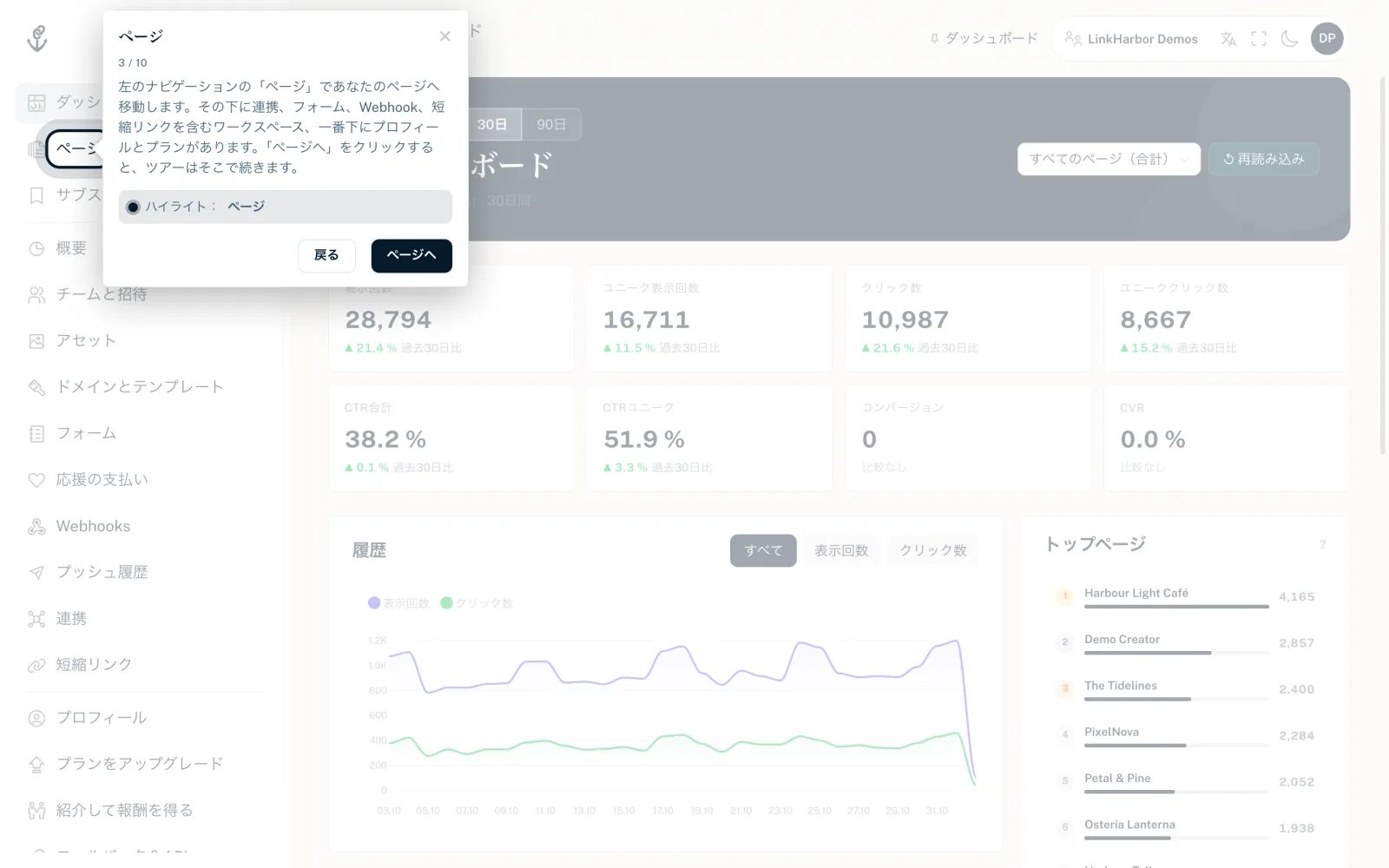
製品ツアーでは、LinkHarborの最も重要な場所を約2分で紹介します。数値が表示されるダッシュボード、ページ一覧、ページビルダーです。各ステップで該当する領域を強調表示し、小さな吹き出しで説明します。
ツアーを開始する
- 自動で:登録後に初めてダッシュボードを開いたとき、ツアーが一度だけ自動で始まります
- 上部バーから:「ツアーを開始」をクリックします
- アバターメニューから:右上のイニシャルをクリックし、「製品ツアー」をクリックします。これはいつでも使えます
上部バーの「ツアーを開始」のヒントは、登録後14日間、ツアーを完了も非表示にもしていない間だけ表示されます。ツアーはページの作成とデザインを案内するものなので、ビューアーのロールでは表示されません。×(「今後表示しない」)で完全に非表示にできます。この設定はアカウントに保存されるため、他のブラウザにも適用されます。
ツアーの使い方
- 「次へ」と「戻る」
- ステップ間を移動します。カウンター(現在のステップ/全体)で現在位置が分かります。
- 「ページへ」と「ページビルダーを開く」
- ここでツアーはページを移動します。吹き出しのボタンをクリックすると、次のページでツアーが続きます。
- 「完了」または「了解」
- ツアーを終了します。
- 「ハイライト:…」
- 現在強調表示されている領域を示します。
10のステップ
| 場所 | ステップ | 内容 |
|---|---|---|
| ダッシュボード | LinkHarborへようこそ | 期間と、1つのページかワークスペース全体かの選択 |
| ダッシュボード | あなたの数字 | 表示回数、クリック数、クリック率、コンバージョン、前期間からの変化 |
| ダッシュボード | ページ | ナビゲーションでページとワークスペースがある場所 |
| ページ | 新しいページ | ハンドル、タイトル、テンプレートを指定したページの作成 |
| ページ | ページビルダー | 各ページの下にあるボタンと、ビルダーへの入り方 |
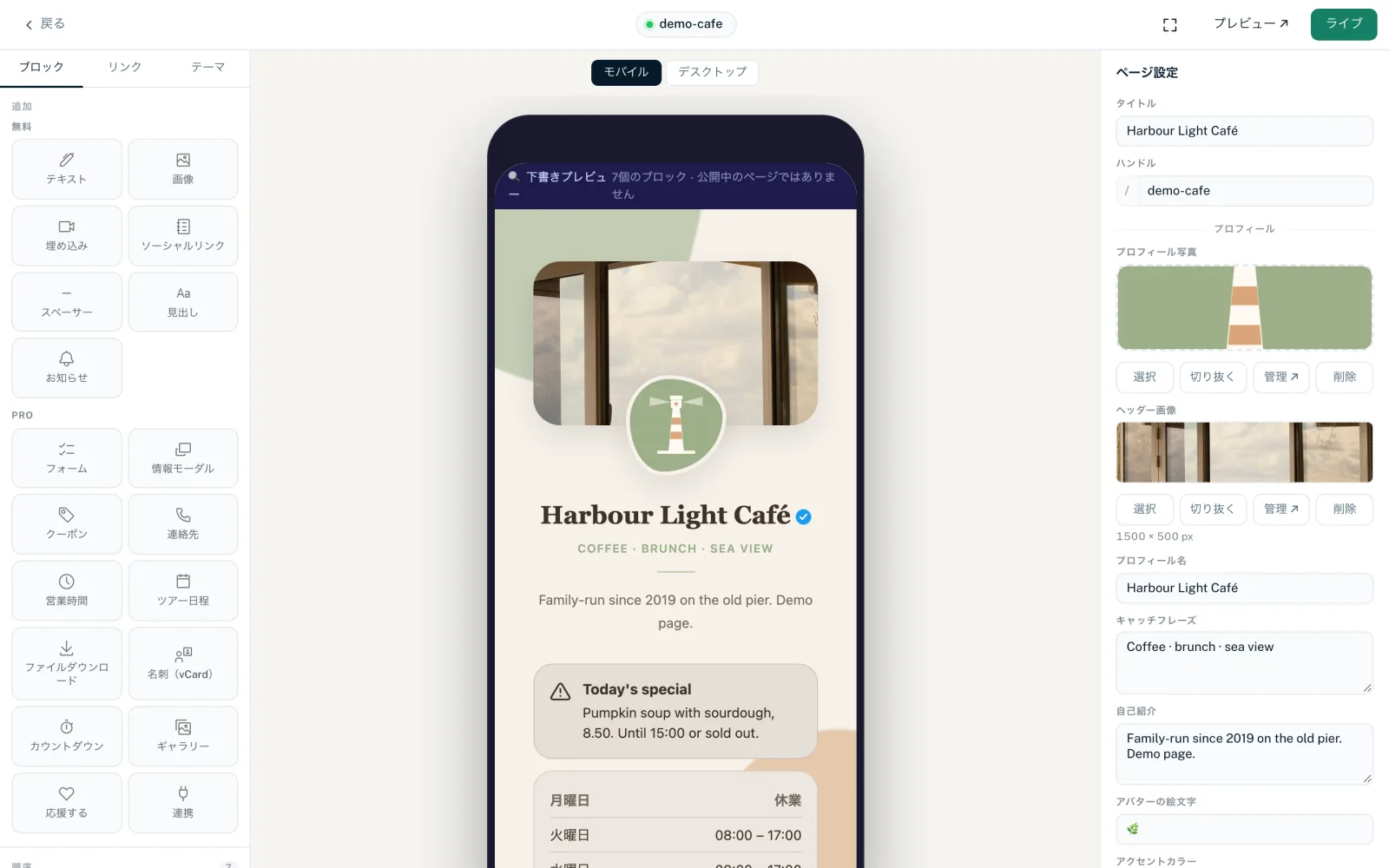
| ページビルダー | ブロックを追加 | 構成要素の追加とドラッグによる並べ替え |
| ページビルダー | ブロックを編集 | 右の列:ページの設定、ブロックの内容、リンクのオプション |
| ページビルダー | デザイン | 「テーマ」タブのプリセット、色、フォント、ボタンのスタイル、背景 |
| ページビルダー | 公開 | 「公開」で下書きを公開する |
| ページビルダー | 以上です | 連携の紹介とツアーの再開方法 |
まだページがない場合、4つ目のステップは「まだページがありません」になります。「+ 新しいページ」でページを作成してください。その後ページビルダーが開き、ツアーはそこで続きます。
ツアーの後
ツアーはガイドの代わりではなく、どこに何があるかを示すものです。次のステップには、これらの記事が役立ちます。
こちらもおすすめ
答えが見つかりませんか?
お困りのことをお知らせください。サポートチームが個別にお手伝いします。