












































下書きと公開中のバージョンの関係、公開前に確認される内容、以前のバージョンを元に戻す方法を説明します。
LinkHarborは、作業中の下書きと、訪問者が見る公開済みのバージョンを分けています。この記事では、公開すると何が起こるか、どこで公開するか、バージョンを使って以前の状態に戻す方法を説明します。公開とバージョンの復元はエディター以上のロールで行え、バージョンはすべてのロールが閲覧できます。
下書きと公開中のバージョン
ページビルダーやページエディターでのコンテンツとデザインの変更(リンク、ブロック、テキスト、画像、色、テンプレート、カスタムCSS、SEO)は、すべて自動的に下書きに保存されます。公開するまで、訪問者には何も見えません。下書きは、ビルダーのプレビューや「プレビュー ↗」でいつでも確認できます。
一方、次のものは公開しなくてもすぐに反映されます。
- ページのタイトル
- ハンドル:アドレスがすぐに変わります
- 公開設定:公開、非公開、パスワード保護
- プラン変更によるページの有効化・無効化
ページビルダーで公開する
ページビルダーでは、右上に「公開」ボタンがあります。クリックすると新しいバージョンが作成され、すぐに公開されます。「公開中」と表示されていれば、すべて公開済みです。下書きにまだ公開されていないものが含まれると、ボタンは再び「公開」になります。「公開中」をクリックすると(「再公開」)、それでも再び公開され、新しいバージョンが作成されます。
ページエディターで公開する
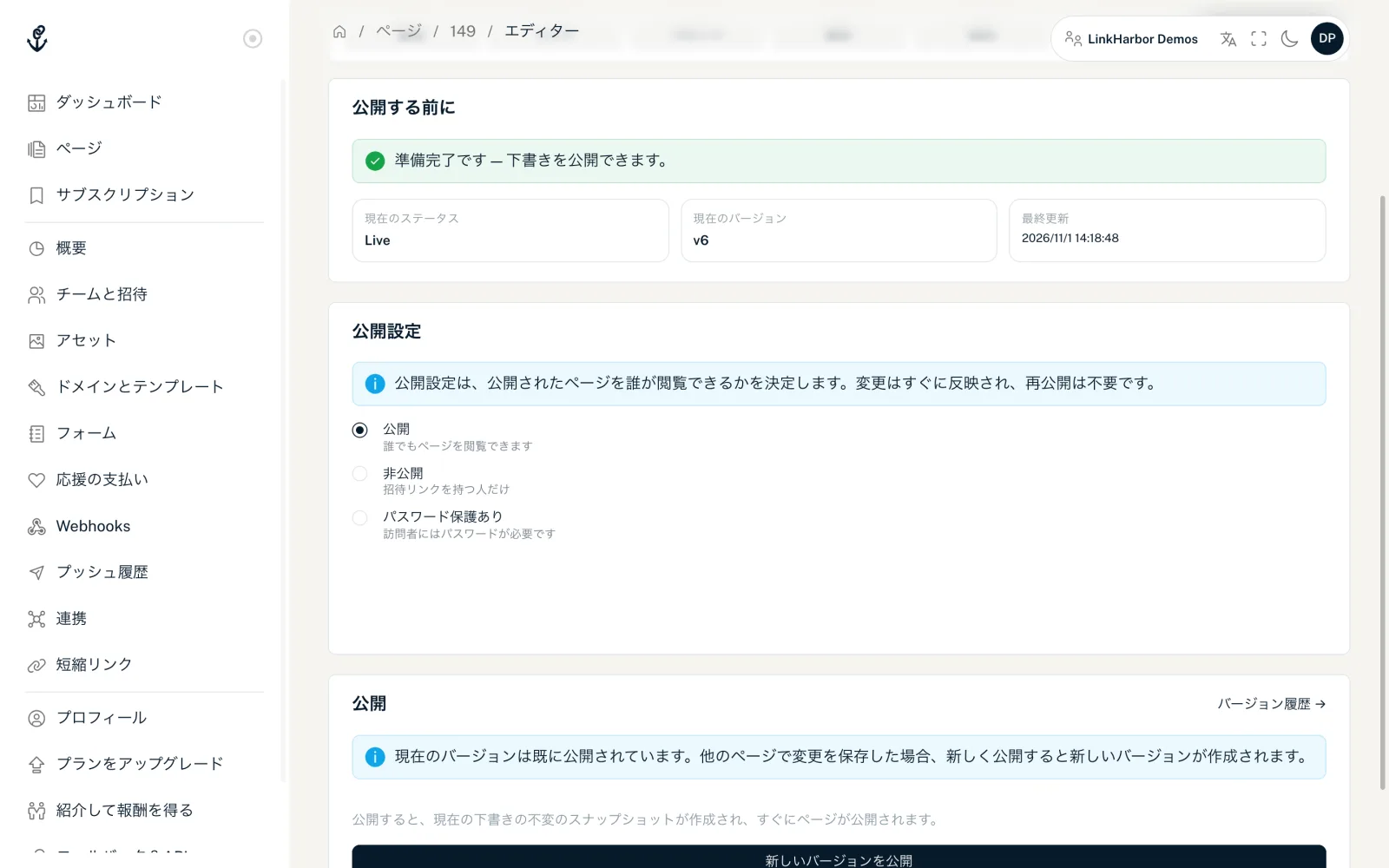
ページエディターの「公開」タブでは、より詳しい情報が表示されます。
- 公開前
- 下書きは自動でチェックされます。問題がなければ「準備完了です — 下書きを公開できます。」と表示されます。問題がある場合、LinkHarborは項目とメッセージとともに問題を一覧表示し、公開ボタンは無効のままです。
- ステータスのタイル
- 「現在のステータス」(公開中または下書き)、「現在のバージョン」(または「未公開」)、「最終更新」です。
- 公開設定
- 公開したページを誰が見られるかです。公開設定をご覧ください。
- 公開
- ボタンは「初めて公開する」または「新しいバージョンを公開」になります。クリックすると、「公開しました」がバージョン番号と日付とともに表示されます。
プロフィール写真など、テンプレートで必須の画像がない場合、チェックは画像枠の名前とともに「必須の画像枠がまだ空です: …」と報告します。ページビルダーの「ページ設定」でアップロードし、もう一度チェックしてください。不明な画像枠、画像の不足や不一致、テンプレートの不足、無効なテンプレート設定などに関するチェックの他のメッセージも日本語で表示され、何を直せばよいかが示されます。
ページがすでに公開中で変更がない場合は、タブにその旨が表示されます。それでも再び公開すると、新しいバージョンが作成されます。
公開すると起こること
- LinkHarborが現在の下書きの変更できないスナップショットを作成します
- スナップショットは新しいバージョン(v1、v2、v3…)として保存されます
- それ以降、ページのアドレスではこのバージョンが表示されます
- page.publishedイベントのWebhookを設定している場合は、通知が送られます
下書きはそのまま残ります。作業を続け、準備ができたら次のバージョンを公開してください。公開後にページに変更が表示されない場合は、変更がページに反映されないをご覧ください。
バージョンを確認する
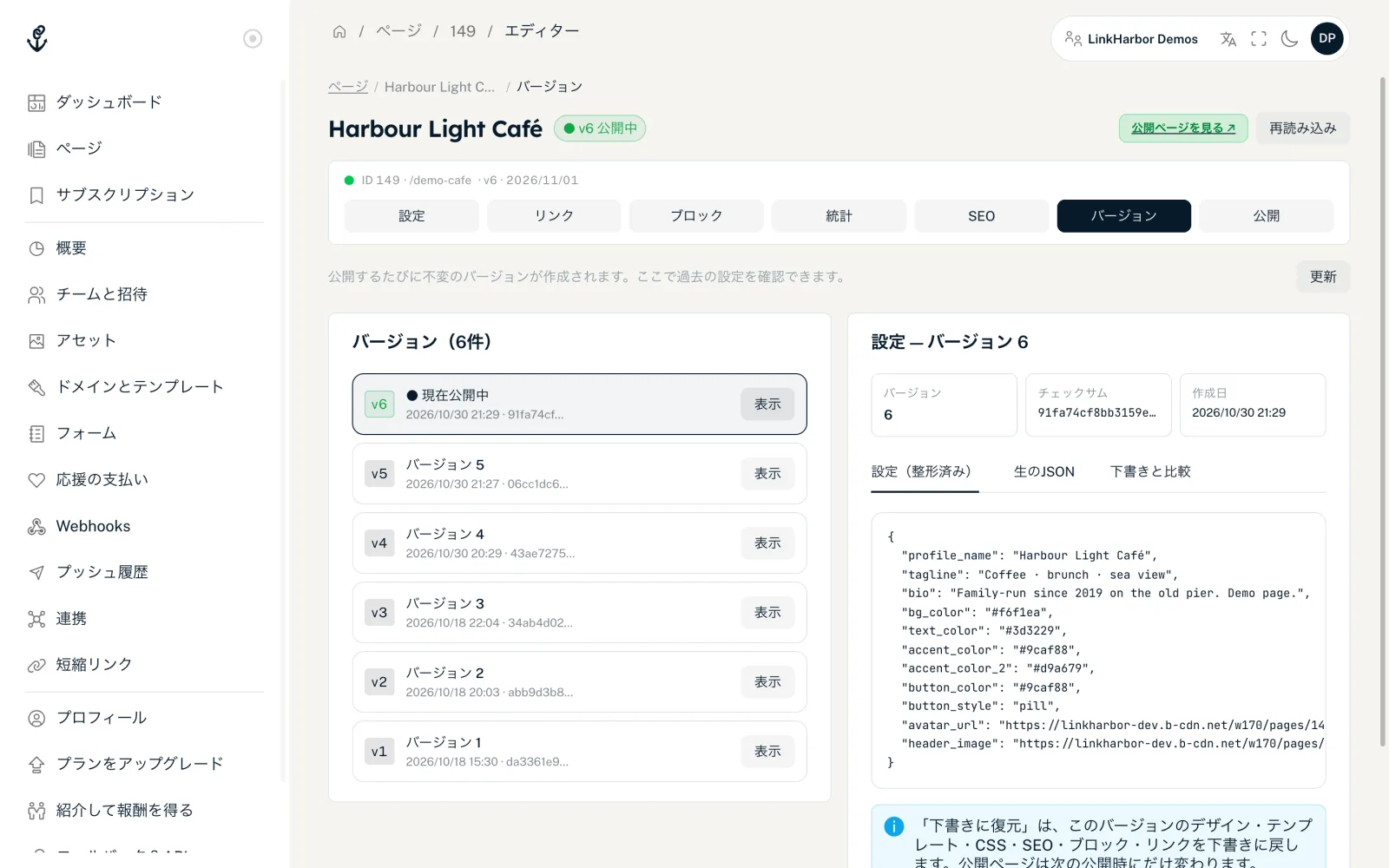
「バージョン」タブでは、左側にすべての公開済みバージョンの一覧が表示されます。現在表示されているバージョンには「● 現在公開中」の印が付きます。「表示」で右側に詳細が開きます。
- バージョン、チェックサム、作成日、テンプレート
- バージョンの主な情報です。
- 設定(整形済み)
- バージョンの設定を読みやすく整形したものです。
- 生のJSON
- 同じデータをJSONで表示したもので、開発者向けなどに使えます。
- 下書きと比較
- 「このバージョン」と「現在の下書き」を並べて表示し、その後何が変わったかを確認できます。
保存できるバージョンの数に上限はありません。
以前のバージョンを復元する
- 「バージョン」タブを開きます
- 目的のバージョンの横にある「表示」をクリックします
- 「下書きに復元」をクリックして確定します
- プレビューで下書きを確認します
- 公開して、そのバージョンを公開中にします
バージョンのデザイン、テンプレート、カスタムCSS、SEO、ブロック、リンクが復元されます。タイトル、ハンドル、公開設定はバージョンに含まれないため、そのままです。公開中のページが変わるのは次に公開したときで、そのときにまた新しいバージョンが作成されます。そのため、復元も同じ方法で元に戻せます。
そのバージョンで使っていた独自のワークスペーステンプレートがその後削除されている場合は、「このバージョンのワークスペーステンプレートは削除されています。下書きはページの組み込みテンプレートを使用します。」と表示されます。その場合は、公開する前にビルダーで適切なテンプレートを選んでください。
バージョンと現在のプラン
バージョンを復元するときは、公開時のプランではなく、常に現在のプランが適用されます。
- Proテンプレート、Proブロック、地域やデバイスのターゲティング、スケジュール、厳格なボット対策など、現在のプランに含まれないものがバージョンに必要な場合、復元は完全に拒否されます
- バージョンにプランでページあたりに許可される数を超えるリンクやブロックが含まれる場合、超過分はページ上の順序に従って無効になります
こちらもおすすめ
答えが見つかりませんか?
お困りのことをお知らせください。サポートチームが個別にお手伝いします。