












































プロフィールに載せる正しいアドレス、プラットフォームごとのアクセス計測、「ブラウザで開く」の働き、ページのQRコードの作り方を説明します。
ページが本領を発揮するのは、リンクを載せてからです。たいていはSNSのプロフィールに載せます。この記事では、そこに入力するアドレス、訪問者がどのプラットフォームから来たかを確認する方法、アプリ内ブラウザでページを開いたときに何が起こるかを説明します。
正しいアドレス
- linkharbor.com/your-handle
- すべてのページの標準アドレスです。公開するとすぐに使えます。
- 独自ドメイン
- Creator Pro以上で使えます(例:links.your-brand.com)。独自ドメインを接続するをご覧ください。
- lhbr.coの短縮リンク
- リンク先が後で変わるかもしれない場合に便利です。短縮リンクのリンク先は、プロフィールを触らずにいつでも切り替えられます。短縮リンクを作成をご覧ください。
プラットフォームごとにアクセスを計測する
InstagramやTikTokなどのアプリは、訪問者の流入元を伝えないことがよくあります。そのようなアクセスは、統計では「直接」として表示されます。UTMパラメータを使えば、流入元が分かります。
- プロフィールのアドレスにパラメータを付けます(例:linkharbor.com/your-handle?utm_source=instagram&utm_medium=bio)
- プラットフォームごとに、tiktokやyoutubeなど異なるutm_sourceの値を使います
- アクセスは、ページの統計の「UTM」タブの「ソース / メディア」に表示されます
「短縮リンク」のリンクウィザードを使えばもっと簡単です。クリックでソースを選ぶと、LinkHarborがアドレスを組み立てて短縮します。ただし、Creator Freeでは短縮リンクのUTMパラメータはリンク先に引き継がれません。レポートの詳細はページの統計をご覧ください。
アプリ内ブラウザの場合
Instagram、TikTokなど多くのアプリでリンクをタップすると、ページはそのアプリ内蔵のブラウザで開きます。そこでも通常どおり動作しますが、保存したパスワードや共有など、通常のブラウザのほうが便利なこともあります。そのため、LinkHarborはこれらのアプリではページの上部に「ブラウザで開く」ボタンを表示します。
LinkHarborは、Instagram、Threads、Facebook、Messenger、TikTok、Snapchat、LinkedIn、Pinterest、X、LINE、WeChatの内蔵ブラウザと、AndroidとiPhoneのその他のアプリ内ブラウザを認識します。ボタンをタップしたときの動作はデバイスによって異なります。
| デバイス | 動作 |
|---|---|
| iOS 17以降のiPhone | ページがSafariで開きます |
| Android | ページが既定のブラウザで開きます。LinkHarborアプリがインストールされている場合、linkharbor.comのページはアプリで開きます |
| その他のデバイス、または何も起こらない場合 | アプリのメニューから開く方法を説明する通知が、アドレスをコピーするボタンとともに表示されます |
通知の文面は次のとおりです:「右上の ⋯ または ⋮ をタップし、ブラウザで開く項目を選んでください。またはリンクをコピーしてブラウザに貼り付けてください。」
ページのQRコード
チラシ、名刺、店頭の窓などにはQRコードが必要です。入手方法は2つあります。
- QRコードジェネレーター
- linkharbor.com/qr-codeでハンドルを入力し、PNG、SVG、JPEGでコードをダウンロードします。中央にLinkHarborのロゴを入れることもできます。コードにはlinkharbor.com/your-handleのアドレスが含まれ、ハンドルが変わらない限り有効です。アカウントは不要です。
- ページの共有ダイアログ
- 公開済みのページで「共有」を押すと、QRコード付きのダイアログが開きます。訪問者から見たページをご覧ください。
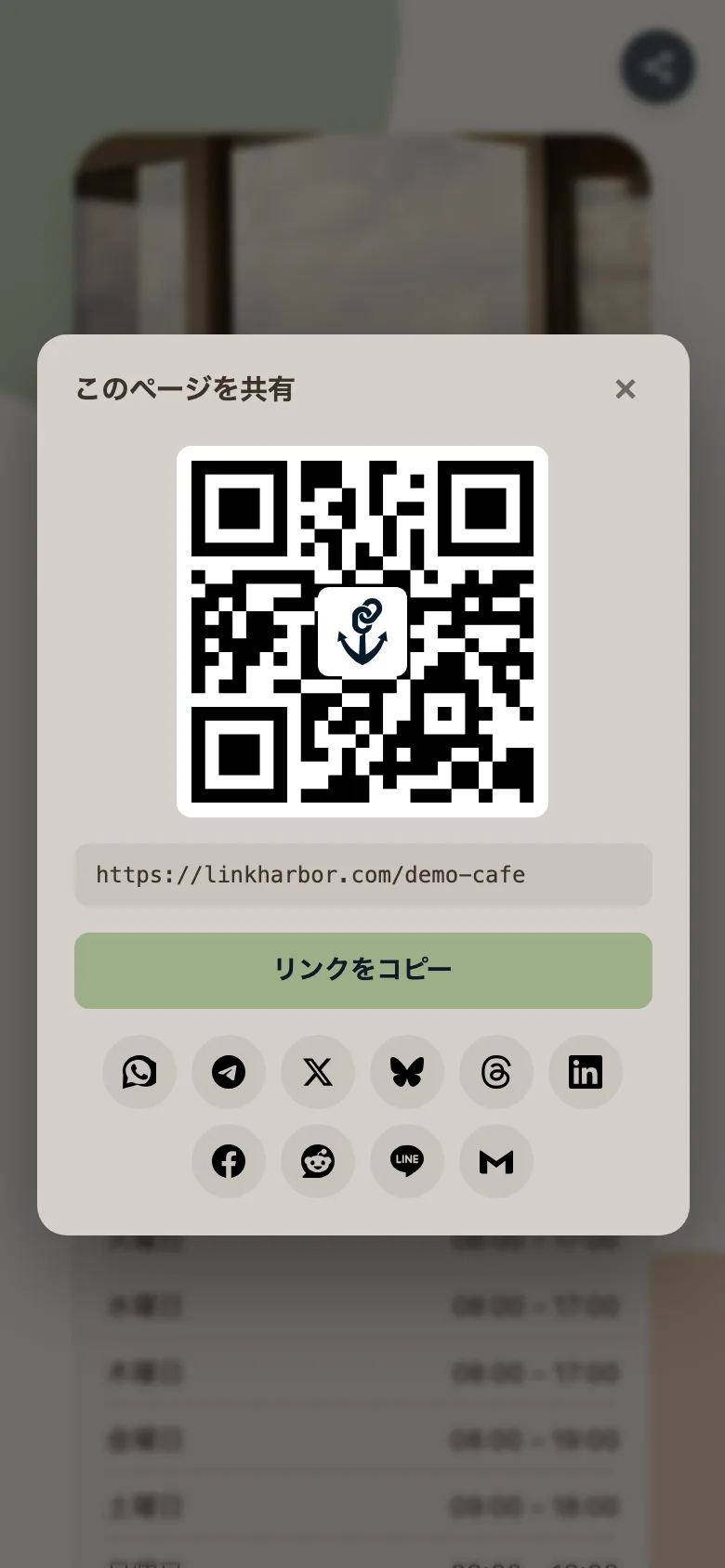
特定の印刷物のコードが何回スキャンされたかを知りたい場合は、ソースを「QRコード」にした短縮リンクを作成し、それをQRコードにしてください。短縮リンクはスキャンを1回ごとにクリックとして数えます。一方、ジェネレーターで作ったコードのスキャンは、他のアクセスと同じくページの表示として記録されます。
載せる前のチェックリスト
- ページを公開し、「公開ページを見る ↗」で確認した
- スマートフォンですべてのリンクを一度タップした
- 「SEO」タブでタイトル、説明、プレビュー画像を設定した。SEOとSNSのプレビューをご覧ください
- UTMパラメータ付き、または短縮リンクとしてアドレスを用意した
- アドレスをプロフィールにコピーし、アプリ内から一度タップした
こちらもおすすめ
答えが見つかりませんか?
お困りのことをお知らせください。サポートチームが個別にお手伝いします。