












































新しいページの作成方法:ハンドルを決め、タイトルを付け、テンプレートを選びます。ハンドルのルールとプランごとの上限も説明します。
ページはページ一覧で作成します。ワークスペースで少なくともエディターのロールが必要です。作成するとすぐにページビルダーが開き、そこでコンテンツと見た目をデザインします。ページは下書きの状態から始まり、公開するまで訪問者には見えません。
ページ一覧
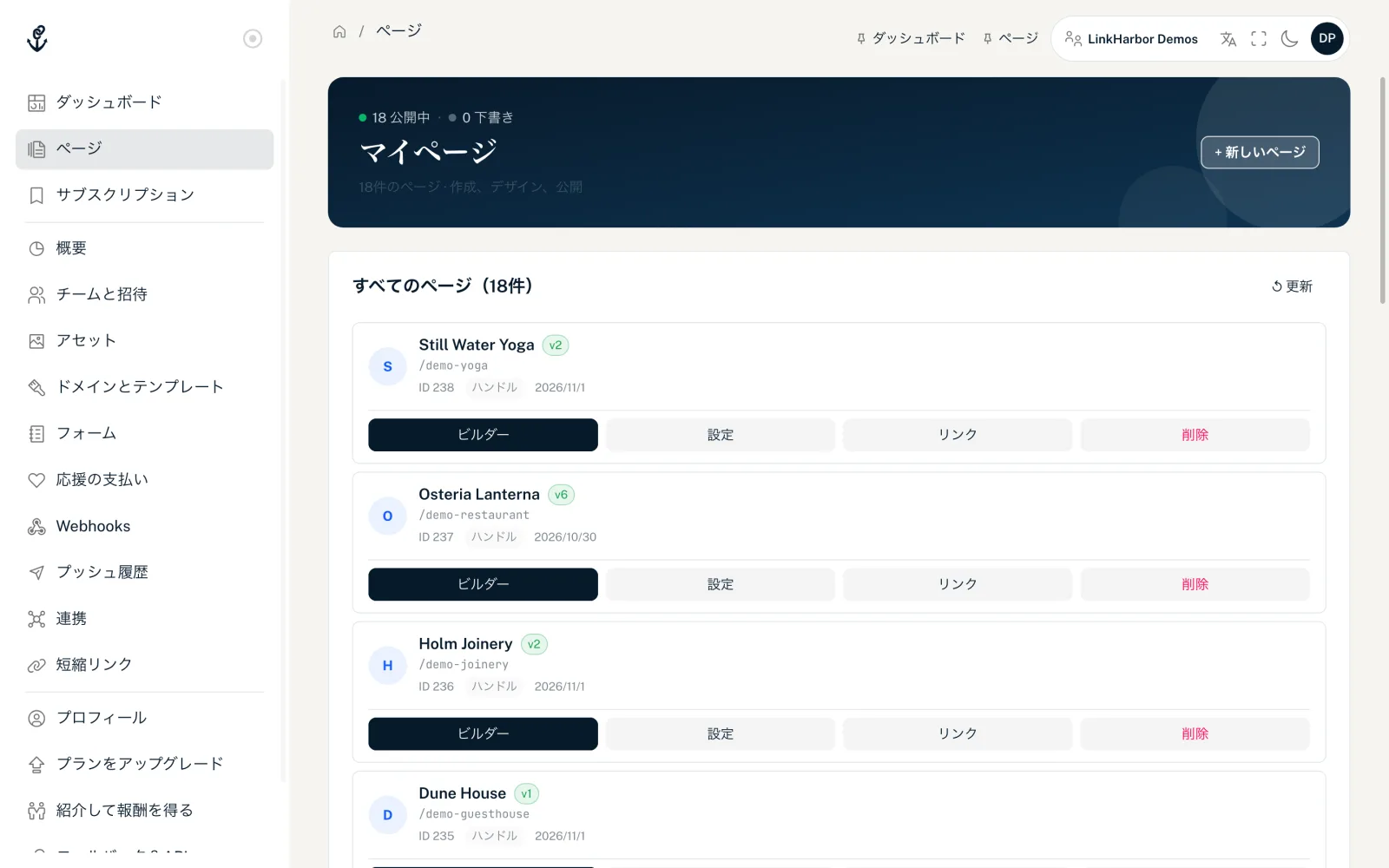
ナビゲーションの「ページ」に、有効なワークスペースのすべてのページが表示されます。上部のカウンターで、そのうち公開中のページと下書きのままのページの数が分かります。各カードには、タイトル、ステータス(公開済みのバージョンを示す「v3」または「下書き」)、アドレス/handle、ID、最終更新日が表示されます。「ハンドル」でハンドルをクリップボードにコピーします。
- 「ビルダー」
- コンテンツとデザインのためのツールであるページビルダーを開きます。
- 「設定」
- タイトル、ハンドル、ボット対策などのタブがあるページエディターを開きます。ページの設定をご覧ください。
- 「リンク」
- ページエディターでページのリンク一覧を開きます。
- 「削除」
- 管理者とオーナーのみ使えます。ページを削除するをご覧ください。
ビューアーのロールでは、これらのボタンの代わりに「統計」だけが表示され、設定は開けません。エディター以上のロールでは、カード自体をクリックすると設定が開きます。
ページを作成する
- ページ一覧で「+ 新しいページ」をクリックします
- ハンドルを入力します
- 必要に応じてタイトルを入力します
- 一覧からテンプレートを選びます
- 「ページを作成」をクリックします
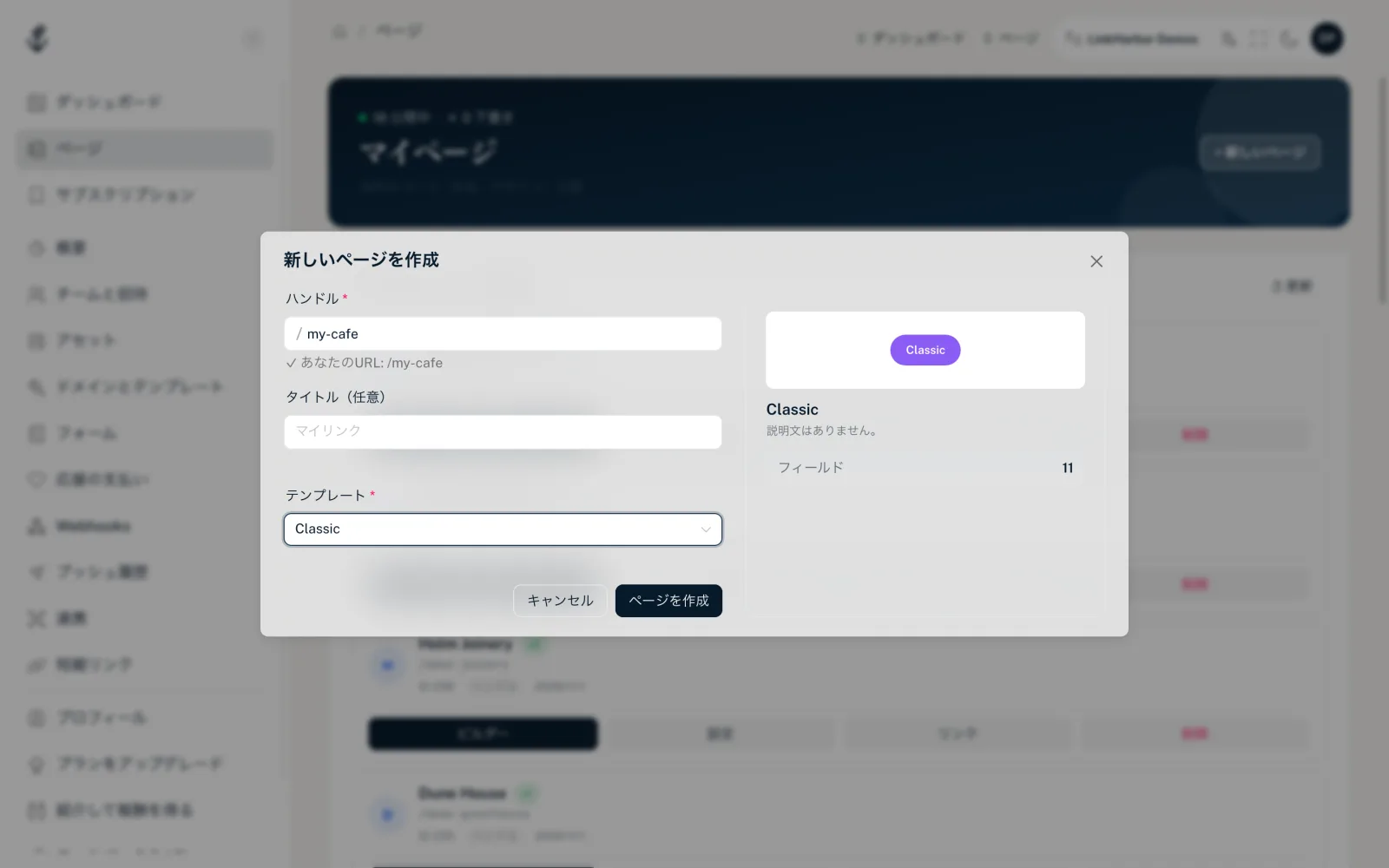
「ページを作成しました!」というメッセージの後、新しいページがページビルダーで開きます。
ダイアログの項目
- ハンドル
- 必須です。ハンドルがページのアドレスになります:linkharbor.com/your-handle。大文字は自動的に小文字になり、スペースと特殊文字は削除されます。問題がなければ、ダイアログに「✓ あなたのURL: /your-handle」と表示されます。
- タイトル(任意)
- 最大120文字です。タイトルはページ一覧に表示され、テンプレートに仮の名前がある場合はページ上の名前として使われます。空欄の場合は、ハンドルがタイトルとして使われます。
- テンプレート
- 必須です。検索を使うと、目的のテンプレートをすばやく見つけられます。右側に、画像、説明、項目とスターターブロックの数を含むプレビューが表示されます。
ハンドルのルール
- 2〜64文字
- 使えるのは小文字のa〜z、数字0〜9、ハイフンのみ
- ハイフンで始めたり終えたりすることはできません
- そのドメインでまだ使われていない必要があります
- linkharbor.comでは、login、admin、pricing、support、help、search、follow、docs、api、legal、privacyなど一部の語句と、preview-で始まるすべてのハンドルが予約されています。この制限は独自ドメインには適用されません
- 削除したページのハンドルは使用済みのままです
ダイアログのエラーメッセージで、形式のどこが間違っているかが具体的に分かります(例:「2文字以上」「ハイフンで始まる・終わることはできません」)。ハンドルがまだ空いているかどうかは、「ページを作成」をクリックしたときに初めて確認されます。すでに使われている場合は「このハンドルは既に使用されています。」、予約語の場合は「このハンドルはLinkHarbor自身のページ(privacy、supportなど)のために予約されています。別のものを選んでください。」と表示されます。その場合は、地名やハイフンを加えるなど、別のバリエーションを選んでください。
テンプレートとプラン
Creator Freeプランでは、Basic、Compact、Simple Listのテンプレートを選べます。その他の14種類のテンプレート(Business Card、Portfolio、Creator、Streamerなど)はCreator Pro以上で使えます。これらは一覧の最後に、鍵のアイコンと「· Pro」の表示付きで並んでいます。Freeプランでいずれかを選ぶと「有料プラン限定」と表示され、「ページを作成」ボタンは無効のままです。
テンプレートはページの枠組みにすぎません。色、フォント、背景、ボタンはページビルダーで設定します。詳しくはテンプレートの選択と切り替えをご覧ください。
作成できるページの数
| プラン | ワークスペースあたりのページ数 |
|---|---|
| Creator Free | 1 |
| Creator Pro | 3 |
| Creator Agency | 10 |
| Enterprise | 個別に取り決め |
下書きや、ダウングレード後に無効になったページを含め、ワークスペースのすべてのページが数えられます。上限に達するとそれ以上ページを作成できず、「プランで許可されているページ数の上限に達しました。」と表示されます。すべての上限の概要はプランの比較と料金ページをご覧ください。
ページを作成すると起こること
- ページがlinkharbor.comに「下書き」のステータスで作成されます
- ページのすべてのリンクを表示する、固定の「リンク」ブロックが付きます
- テンプレートにより、調整や削除ができるスターターブロックとスターターリンクが追加されます
- 公開設定は「公開」になりますが、ページが見えるようになるのは最初に公開した後です
- ページはLinkHarborアプリの公開検索に掲載されます。これは設定でオフにできます
自分のアドレスでもページを表示したい場合は、独自ドメインを接続してください。作成後の流れはページビルダーの概要で説明しています。他のサービスからリンクを移す場合は、Linktreeなど他のサービスからの移行をお読みください。
こちらもおすすめ
答えが見つかりませんか?
お困りのことをお知らせください。サポートチームが個別にお手伝いします。