












































ページビルダーの画面構成、プレビュー、保存の仕組み:下書きと公開の関係と、各設定の場所を説明します。
ページビルダーは、ページのためのデザインツールです。ブロック、リンク、色、フォント、背景、公開を1か所で扱え、中央にライブプレビューがあります。この記事では、ビルダーの画面構成、保存の仕組み、そしてページエディターにある設定を説明します。
ビルダーを開く
- ダッシュボードの左側で「ページ」を開きます
- 編集したいページの横にある「ビルダー」をクリックします
- 左側に「ブロック」タブ、中央にモバイルのプレビューがある状態でビルダーが開きます
ビルダーを開けるのは、エディター、管理者、オーナーのロールを持つメンバーです。ビューアーには、ページエディターの「統計」と「バージョン」のタブでのみページが表示されます。詳しくはロールと権限をご覧ください。
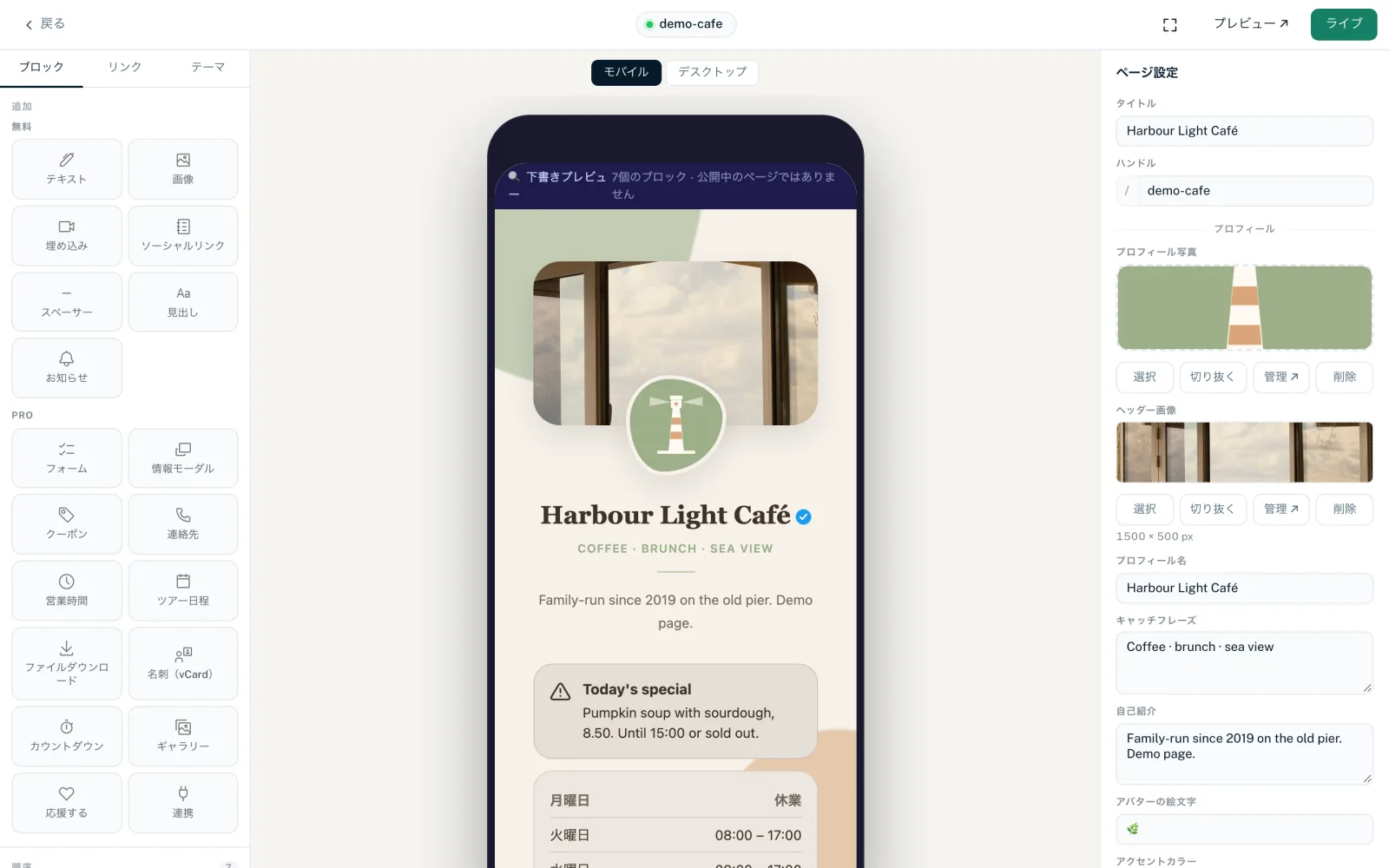
画面構成:3つの列
- 左の列
- 3つのタブがあります:「ブロック」(ブロックの追加と並べ替え)、「リンク」(ページのリンク一覧)、「テーマ」(テンプレート、プリセット、色、背景、ボタンスタイル、フォント、カスタムCSS)。
- 中央:プレビュー
- 下書きを表示します。「モバイル」と「デスクトップ」で、スマートフォンの枠とブラウザの枠を切り替えます。既定は「モバイル」です。
- 右の列
- 選択しているものによって変わります。何も選択していなければ「ページ設定」、リンクをクリックするとリンクエディター、ブロックをクリックするとブロックエディターが表示されます。✕でページ設定に戻ります。
ヘッダーバー
- 「戻る」
- ページ一覧に戻ります。上部にまだ「⟳ 保存中」と表示されている場合、ビルダーはまず「未保存の変更があります。離れますか?」と確認します。ブロックに最後に入力した後は、少し待ってからビルダーを離れてください。
- ハンドル
- 中央に、ページへのリンクとしてハンドルが表示されます。色付きの点はページのステータスを示します。
- 保存状態
- テーマ、テンプレートの項目、画像、タイトル、ハンドル、SEO、カスタムCSSの状態を示します:「⟳ 保存中」の後に「保存しました」。「エラー」は最後の変更が保存されなかったことを意味し、横のメッセージに理由が表示されます。ブロックとリンクの変更はここには表示されません。そこで失敗した場合は、メッセージだけが表示されます。
- フルスクリーン(四隅のアイコン)
- ビルダーをフルスクリーンで表示します。もう一度クリックすると(「フルスクリーンを終了」)元に戻ります。
- 「プレビュー ↗」
- 現在の下書きを新しいブラウザタブで開きます。
- 「公開」または「公開中」
- 下書きを新しいバージョンとして公開します。「公開中」は、下書きが公開済みのページとまったく同じであることを意味します。まだ公開されていない変更を加えると、ボタンは「公開」になります。クリックすると「バージョン … が公開されました!」と表示されます。
保存:下書きと公開
ビルダーには下書きを保存するボタンはありません。ほとんどすべてが、自動的にページの下書きに保存されます。公開ページが変わるのは公開したときだけです。公開するたびに新しいバージョンが作成され、後からページエディターの「バージョン」で下書きに戻せます。公開とバージョンをご覧ください。
| 変更するもの | 保存されるタイミング |
|---|---|
| テーマ:色、プリセット、背景、ボタンスタイル、フォント | 最後の変更から約2秒後に自動で |
| 右側のテンプレートの項目(例:「プロフィール名」「自己紹介」) | 最後の変更から約2秒後に自動で |
| ブロックのコンテンツと表示 | 最後の入力の少し後に自動で |
| リンクのスタイルとレイアウトオプション | 最後の入力の少し後に自動で |
| リンクの有効化、スケジュール、地域ターゲティング | すぐに |
| ブロックとリンクの順序 | 手を離した時点で |
| テンプレートの画像枠の画像 | すぐに |
| タイトル、ハンドル、SEOタイトル、説明 | 欄から離れたときに |
| 「Noindex」 | すぐに |
| カスタムCSS | 「CSSを保存」ボタンを押したときだけ |
タイトルとハンドルは例外で、下書きには含まれず、公開しなくてもすぐに反映されます。ハンドルを変更すると、ページはすぐに新しいアドレスでアクセスできるようになり、古いアドレスは使えなくなります。転送はありません。
ブロックの項目に「必須」「長すぎます」や無効なアドレスなどのエラーが表示されている場合、その項目を修正するまでビルダーはそのブロックを保存しません。ソーシャルリンクのブロックでは「このブロックを保存するには、強調表示されたURLを修正してください。」と表示されます。LinkHarborが変更を拒否した場合は、メッセージで理由が示されます(例:「プランで許可されているブロック数の上限に達しました。」)。保存した変更がページに表示されない場合は、変更がページに反映されないをご覧ください。
プレビュー
- プレビューには常に公開ページではなく下書きが表示されます。上部の注記に、ブロックの数と「公開中のページではありません」が表示されます
- 変更が保存されるたびに再読み込みされます。入力中の欄のカーソルはそのままです
- スケジュールを設定したリンクは、プレビューでは常に「プレビューのみ · … に公開」または「プレビューのみ · … に終了」という注記付きで表示されます
- 選択した情報モーダルは、選択している間プレビューで開いた状態で表示されます
- 共有ダイアログ、QRコード、フォローバナーは実際のページにだけ表示され、プレビューには表示されません
- Creator FreeではProブロックは表示されません
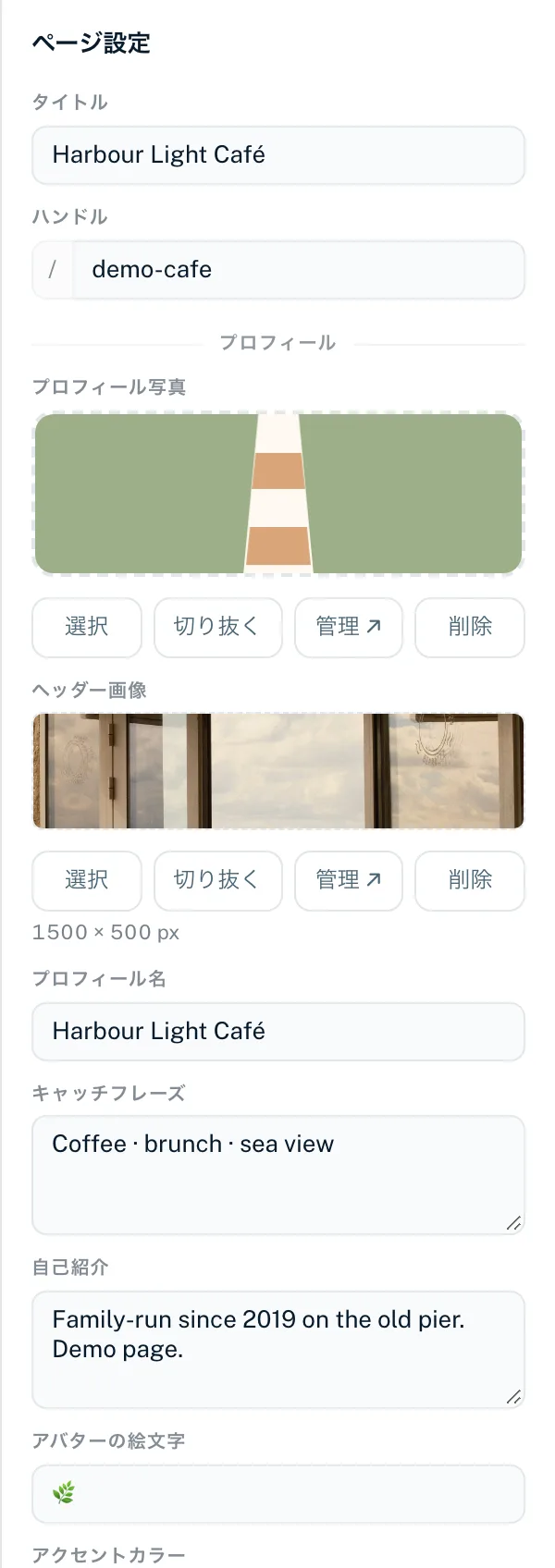
右パネルのページ設定
何も選択していないとき、右パネルにはページ設定が表示されます。
- 「タイトル」
- ページの名前で、最大120文字です。欄を空にすると、以前のタイトルに戻ります。
- 「ハンドル」
- 「/」の後ろにあるページのアドレスです。使えるのは小文字の英字、数字、ハイフンで、2〜64文字です。入力中に、大文字は自動的に小文字になり、その他の文字は削除されます。ハンドルが2文字未満だと「ハンドルの形式が無効です。」、使われている場合は「このハンドルは既に使用されています。」と表示されます。LinkHarbor自身が使うアドレス(privacy、support、help、search、followなど)はlinkharbor.comで予約されています:「このハンドルはLinkHarbor自身のページ(privacy、supportなど)のために予約されています。別のものを選んでください。」
- 「プロフィール」
- テンプレートの画像枠(例:「プロフィール写真」「ヘッダー画像」)と、「プロフィール名」「自己紹介」「キャッチフレーズ」などのテンプレートのテキスト項目です。詳しくはページビルダーの画像をご覧ください。
- 「SEO」
- 「SEOタイトル」(最大120文字)、「説明」(最大320文字)、「Noindex」スイッチです。SEOのすべてのオプションはSEOとSNSのプレビューにあります。
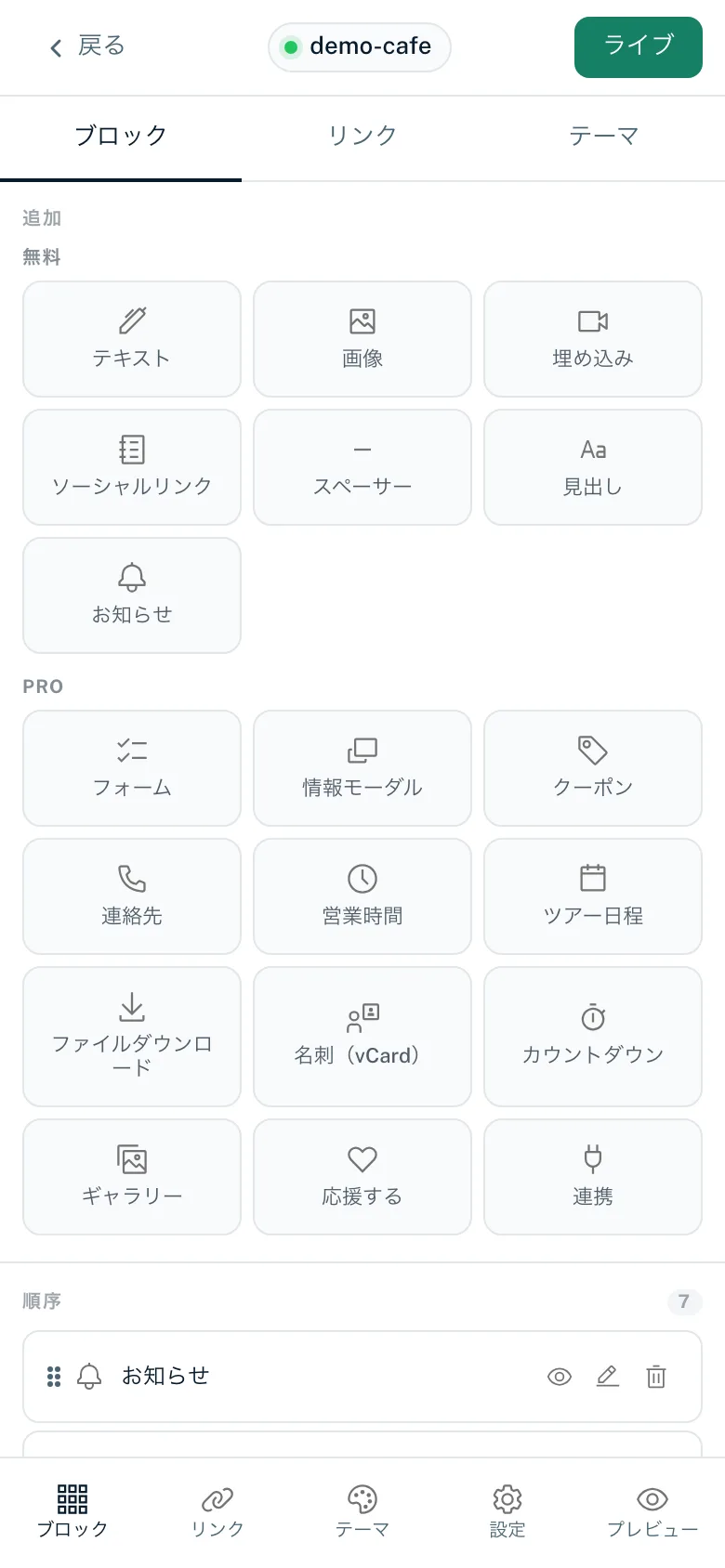
スマートフォンでのビルダー
幅の狭い画面(768 px以下)では、ビルダーは一度に1つの領域だけを表示します。下部のバーに「ブロック」「リンク」「テーマ」「設定」「プレビュー」があります。ブロックやリンクを選ぶと、ビルダーは自動的に編集パネルに移動します。「プレビュー」は下書きを新しいタブで開きます。
ビルダーとページエディター
ビルダーのほかに、すべてのページには「設定」「リンク」「ブロック」「統計」「SEO」「バージョン」「公開」のタブがあるページエディターがあります。どちらも同じデータを編集します。ページエディターでしかできないこともいくつかあります。
- リンクの削除(「リンク」タブ)
- リンクごとの年齢確認、ボット対策、デバイスターゲティング、地域の拒否リスト
- ページの公開設定:公開、招待リンク付きの非公開、パスワード保護
- バージョンの確認と、古いバージョンを下書きに戻すこと
- ページ全体の既定としてのボット対策
ページの作成方法は新しいページを作成するで説明しています。下書き、バージョン、ハンドルという用語は主な用語で説明しています。
こちらもおすすめ
答えが見つかりませんか?
お困りのことをお知らせください。サポートチームが個別にお手伝いします。