












































リンクをスケジュールで表示・非表示にし、国やデバイスでターゲティングし、年齢確認を加え、ボットから保護する方法。
各リンクには独自のルールを設定できます。いつ表示するか、どの国に適用するか、どのデバイスでどこにつなぐか、訪問者に年齢を確認してもらうか、ボットをどれだけ厳しく排除するかです。ルールはリンクごとに設定し、次に公開したときから適用されます。
概要
| ルール | 設定する場所 | プラン |
|---|---|---|
| スケジュール | ビルダー(リンクエディター)とページエディター | Creator Pro以上 |
| 地域ターゲティング(許可した国のみ) | ビルダーとページエディター | Creator Pro以上 |
| 地域ターゲティング(ブロックする国) | ページエディターのみ | Creator Pro以上 |
| デバイスターゲティング | ページエディターのみ | Creator Pro以上 |
| 年齢確認 18+または21+ | ページエディターのみ | すべてのプラン |
| リンクごとのボット対策 | ページエディターのみ | 「厳格」はCreator Pro以上 |
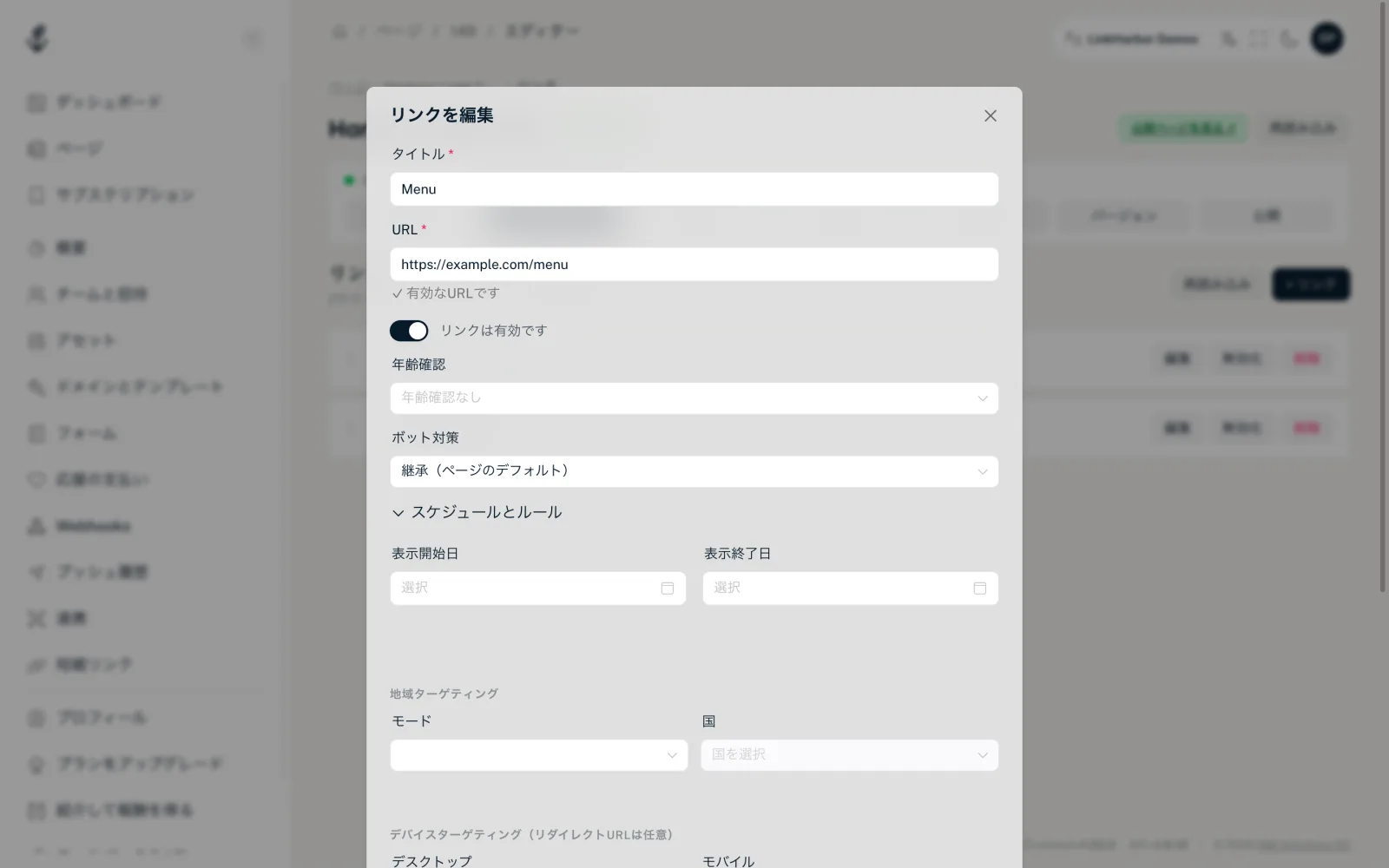
ページエディターでは、すべてのルールが「リンクを編集」ダイアログ(「リンク」タブの「編集」ボタン)にあります。スケジュール、地域とデバイスのターゲティングは、そこにある折りたたみ式の「スケジュールとルール」セクションにあります。Creator Freeでは、Proのセクションは「スケジュール設定はCreator Pro以上で利用できます。」などの注記とともにロックされています。
スケジュール
- 「表示開始日」
- リンクがページに表示され始める日時です。空欄はすぐに表示することを意味します。
- 「表示終了日」
- リンクが消える日時です。空欄は終了なしを意味します。
この期間外は、リンクはページに表示されず、直接共有されたリンクも転送されません。ビルダーでは、スケジュールを設定したリンクもプレビューに「プレビューのみ · … に公開」または「プレビューのみ · … に終了」という注記付きで表示されます。
地域ターゲティング
地域ターゲティングを使うと、特定の国の訪問者にだけリンクを表示したり、特定の国ではリンクを非表示にしたりできます。国は訪問者の接続から判断されます。
- ブロックされた訪問者には、リンクはページに表示されません
- 以前にコピーしたアドレスなどでリンクを直接開いた場合、「リンクを利用できません」ページが、設定した「ブロックメッセージ」とともに表示されます。独自のメッセージがない場合は「このリンクはお住まいの地域ではご利用いただけません。」と表示されます。その下の「← ページに戻る」でページに戻れます
- このページは訪問者の言語で表示されます。独自のブロックメッセージは入力したとおりに表示されます
ページエディターで
- 「モード」
- 「地域ターゲティングなし」「許可リスト(許可されたもののみ)」「拒否リスト(ブロック対象を除く)」から選びます。許可リストでは選んだ国の訪問者だけに、拒否リストではそれ以外のすべての人にリンクが表示されます。
- 「国」
- モードを適用する国を複数選択します。
- 「不明な発信元をブロック」
- 国を特定できない訪問者にもリンクをブロックします。Torネットワーク経由の訪問者も含まれます。
- 「ブロックメッセージ(任意)」
- ブロックされた訪問者が「リンクを利用できません」ページで見る独自のテキストで、最大200文字です。
ビルダーで
ビルダーのリンクエディターには「許可する国」、つまり許可リストしかありません。選択を消去すると、ルールは削除されます。ページエディターで拒否リストを設定したリンクでは、何も上書きされないよう、ビルダーのこの欄はロックされます。
デバイスターゲティング
「デバイスターゲティング(リダイレクトURLは任意)」では、デバイスの種類ごとに別のリンク先URLを設定します。たとえばiPhoneにはApp Store、AndroidにはGoogle Playです。項目:デスクトップ、モバイル、タブレット、iOS、iPhone、iPad、Android。
- 空欄は、そのデバイスにはリンクの通常のURLを使うことを意味します
- 複数の項目が該当する場合は、最も具体的なものが優先されます。順序はiPhone、iPad、iOS、Android、タブレット、モバイル、デスクトップです。そのため、「モバイル」だけが入力されているiPhoneにはモバイルのアドレスが使われます
- SafariのiPadは通常コンピューターとして識別されるため、デスクトップのアドレスが使われます。iPadのアドレスが使われるのは、デバイスがiPadとして識別される場合だけです
- リンクの共有ダイアログでは、プレビューに訪問者のデバイス向けのリンク先が表示されますが、共有されるのは常にリンクの通常のURLです
- どのアドレスにも、通常のリンクと同じURLのルールが適用されます
年齢確認
「年齢確認」(「年齢確認なし」「18歳以上(成人向け)」「21+」)を設定すると、訪問者は転送される前に年齢を満たしていることを確認する必要があります。年齢確認はページ全体ではなくリンクごとに適用され、すべてのプランで使えます。
クリック後、訪問者には最低年齢の注記、確認ボタン(「18歳以上です」など)、「戻る」がある「年齢確認」ページが表示されます。ブラウザが確認を記憶するため、クリックのたびに確認されることはありません。ページエディターでは、そのようなリンクに「18+」または「21+」のバッジが付きます。
リンクごとのボット対策
ボット対策は自動化されたアクセスを排除します。すべてのリンクの既定値はページエディターの「設定」→「ボット対策」で、ワークスペース全体の既定値はワークスペースの概要で設定します。リンクごとに上書きでき、独自のレベルがないリンクはページのレベルを、ページのレベルがなければワークスペースのレベルを使います。
- 「継承(ページのデフォルト)」
- リンクはページのレベルを引き継ぎます。これが既定の設定です。
- 「オフ」
- 保護なしです。テスト時のみ推奨します。
- 「スタンダード」
- 既知のボットやクローラーに対する基本的な保護です。すべてのプランで使えます。
- 「厳格(データセンターをブロック)」
- データセンターや既知のボットネットワークからのアクセスもブロックします。Creator Pro以上で使えます。
リンク一覧でルールを見分ける
ページエディターでは、各行に有効なルールのバッジが表示されます:「無効」、「18+」または「21+」、「🕐 スケジュール設定」、「🌍 地域」、「📱 デバイス」、ボット対策のレベル(「スタンダード」または「厳格」)。どのリンクが通常と違う動作をするかがひと目で分かります。
ダウングレードの後
Creator Freeに戻すと、プランを超える機能はオフになりますが、削除はされません。ページへの影響は解約とダウングレードで説明しています。スケジュール、地域、デバイスのターゲティングを含む古いバージョンは、Creator Freeでは復元できません。
こちらもおすすめ
答えが見つかりませんか?
お困りのことをお知らせください。サポートチームが個別にお手伝いします。