












































リンクの追加方法、順序の変更、個別のリンクのスタイル設定、画像とバッジで重要なリンクを目立たせる方法を説明します。
リンクはリンクインバイオのページの中心です。リンクはページの固定のリンクブロックに表示されます。ここでは、リンクの追加、並べ替え、オン・オフ、スタイル設定、強調の方法を説明します。リンクごとのスケジュール、ターゲティング、保護についてはリンクごとのルールで説明しています。
リンクを管理する場所
| 作業 | ページビルダーの「リンク」タブ | ページエディターの「リンク」タブ |
|---|---|---|
| リンクを追加 | はい | はい |
| タイトルやURLを変更 | はい | はい |
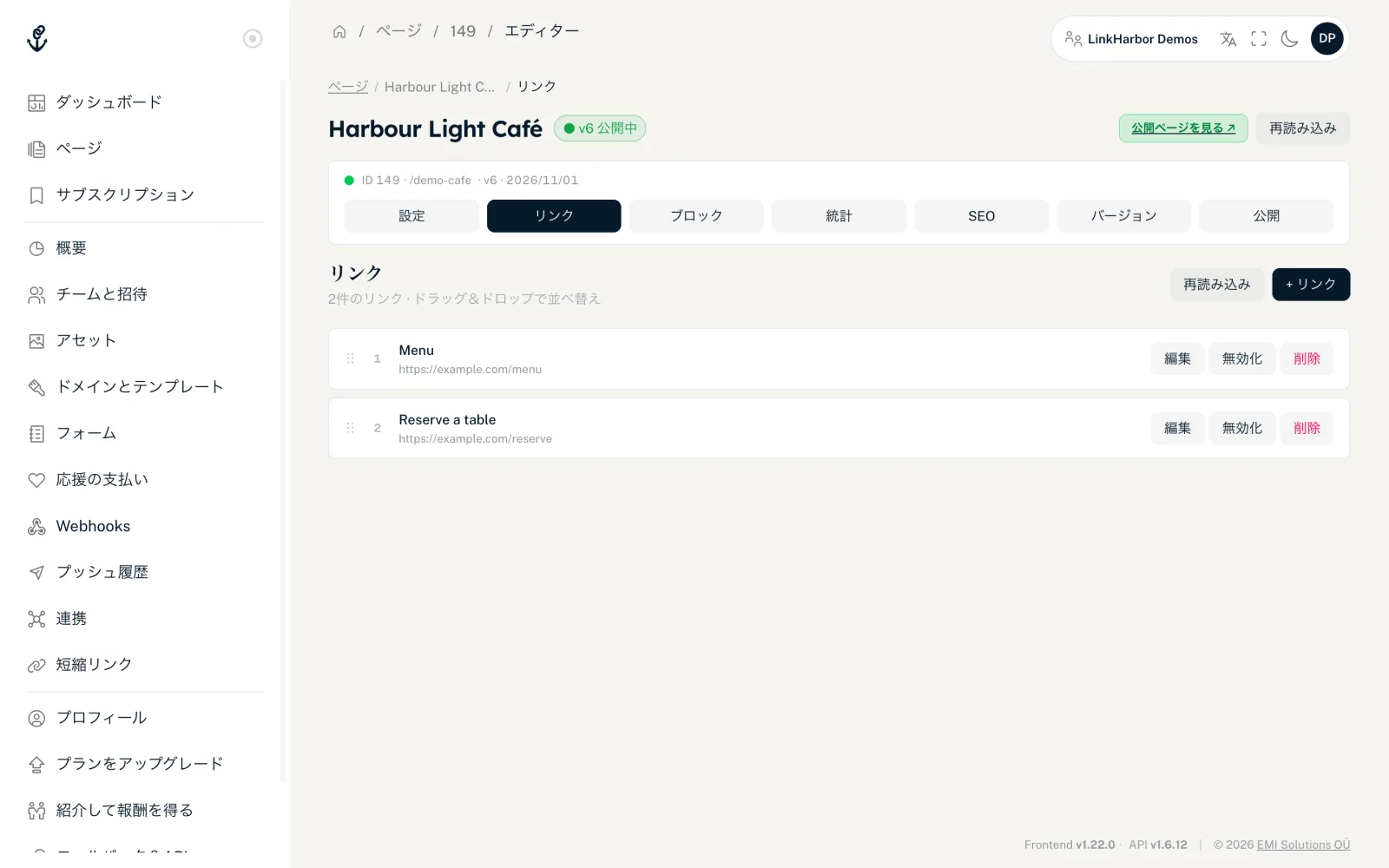
| リンクを削除 | いいえ | はい |
| 順序を変更 | はい、すぐに保存 | はい、「順序を保存」で |
| 有効化と無効化 | はい | はい |
| スタイル、アイコン、リンクの画像、強調 | はい | いいえ |
| スケジュールと地域の許可リスト | はい | はい |
| 年齢確認、ボット対策、デバイスターゲティング、地域の拒否リスト | いいえ | はい |
リンクを編集できるのは、エディター、管理者、オーナーです。リンクの変更はすべて下書きに入り、次に公開したときに反映されます。
ビルダーでリンクを追加する
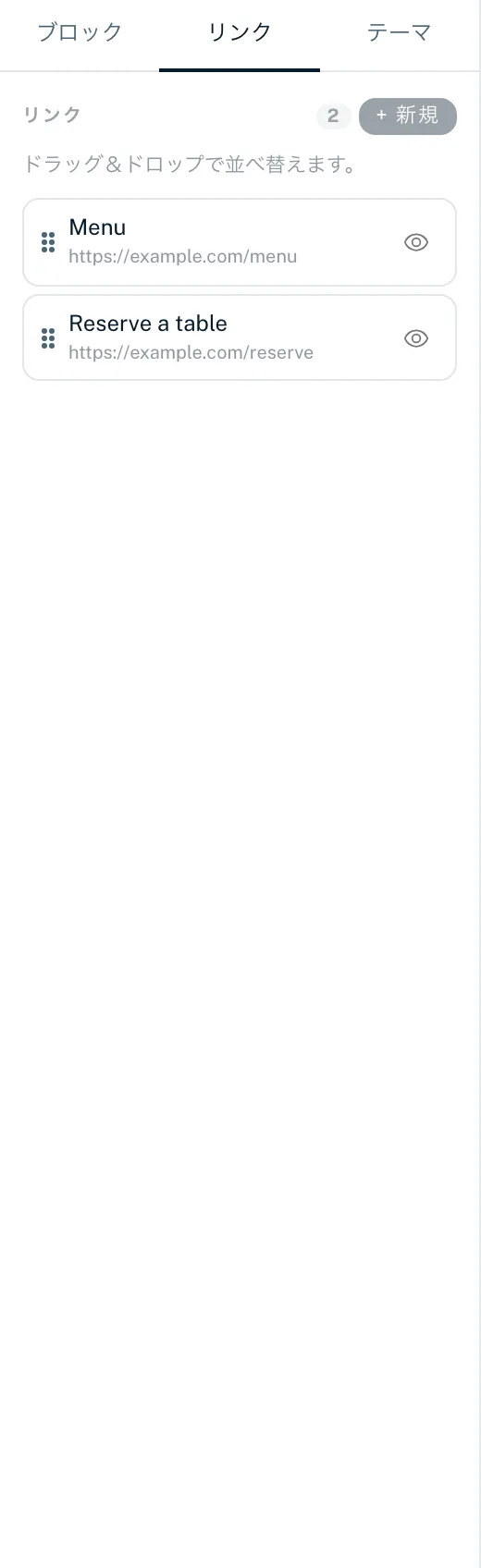
- ビルダーの左側で「リンク」タブを開きます
- 「+ 新規」をクリックします
- 「タイトル」(必須、最大200文字)を入力します(例:「マイショップ」)
- 「URL」(必須)を入力します(例:https://example.com/shop)
- 「リンクを作成」をクリックします
新しいリンクは一覧の最後に表示され、すでに選択された状態なので、すぐに右側でスタイルを設定できます。
URLのルール
- http://またはhttps://で始まるアドレスのみ
- 8〜2,048文字で、スペースとバックスラッシュは使えません
- アドレスにログイン情報(name@hostの形式)を含めることはできません
- プライベートネットワークやローカルネットワークのアドレスは使えません
アドレスが条件を満たさない場合、「リンクを作成」はグレー表示のままで、「URLはhttps://で始まる必要があります」または「無効なURLです — 例: https://example.com」と表示されます。
リンクを編集・削除する
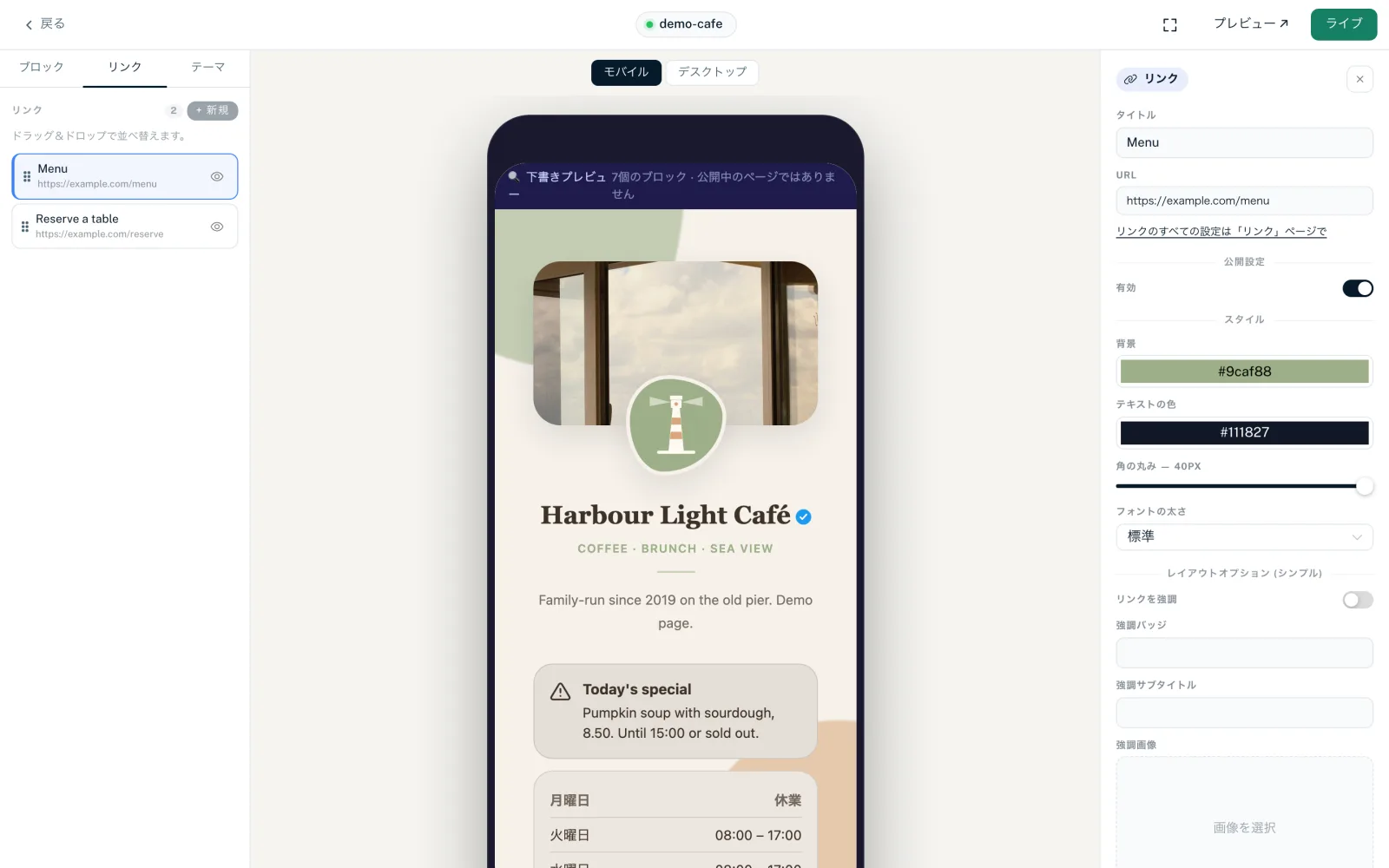
リンクのタイトルとURLは、右側のリンクエディターで直接変更します。新しい値を入力し、欄から離れるかEnterキーを押すと、ビルダーが保存します。空のタイトルや無効なURLは保存されません。スケジュール、ルール、ボット対策などのその他のオプションは「リンクのすべての設定は『リンク』ページで」にあります。リンクの削除はページエディターで行います。
- ページエディターでページを開き、「リンク」タブに切り替えます
- リンクを削除するには、その横にある「削除」をクリックします
順序を変更する
リンクをハンドルでつかみ、目的の位置までドラッグします。ビルダーでは新しい順序がすぐに保存されます。ページエディターでは、並べ替えた後に「順序を保存」ボタンが表示され、それを押して初めて順序が保存されます。その前にページを離れようとすると、ページエディターが警告します。
リンクの有効化と無効化
一覧の目のアイコン(「無効化」/「有効化」)またはリンクエディターの「有効」スイッチで、リンクを削除せずに非表示にできます。無効化したリンクは一覧でグレー表示になり、ページエディターでは「無効」バッジが付きます。次に公開した後はページに表示されなくなり、リンクを直接開いても転送されなくなります。
個別のリンクのスタイル設定
「リンク」タブでリンクをクリックすると、右側にリンクエディターが開きます。「スタイル」セクションで、そのリンクだけのスタイルを設定します。これらの値は、リンクブロックとテーマの設定より優先されます。
- 「背景」
- リンクボタンの色です。自分で選ばない場合は、テーマのボタンの色が適用されます。
- 「テキストの色」
- ボタンの文字の色です。自分で選ばない場合は、背景に対して読みやすい色が自動で選ばれます。
- 「角の丸み」
- 0〜40 pxのスライダーです。自分で選ばない場合は、テーマのボタンスタイル(ピルは完全な丸、角丸は12 px、四角は4 px)が適用されます。
- 「フォントの太さ」
- 「標準」「太字」「細字」「中太字」から選びます。
すべてのリンクをまとめた見た目(高さ、グラデーション、枠線、影、ホバー効果)は、リンクブロックで設定します。無料ブロックの詳細をご覧ください。
アイコンとリンクの画像
「レイアウトオプション」には、リンクブロックのレイアウトに応じた項目があります。
| リンクブロックのレイアウト | リンクごとの画像 |
|---|---|
| シンプル | アイコンなし、テキストボタンのみ |
| ミドル | 「アイコン」:タイトルの横の小さな画像 |
| マキシマル | 「リンクの画像」:リンクが画像ボタンとして表示されます |
画像は「アセットから選択」でワークスペースの画像から選び、「削除」で外します。新しい画像は、先に「ワークスペース」→「アセット」でアップロードしてください。アセットをご覧ください。
リンクを強調する
新商品やプレゼント企画など、重要なリンクをリンク一覧の上のカードとして目立たせることができます。3つのレイアウトすべてで使えます。
- 「リンクを強調」
- このリンクの強調をオンにします。
- 「強調バッジ」
- カード上の短いラベルで、最大24文字です(例:「新着」)。
- 「強調サブタイトル」
- タイトルの下の1行で、最大120文字です。
- 「強調画像」または「リンクの画像」
- アセットから選ぶカードの画像です。マキシマルのレイアウトでは、リンクの画像になります。
リンク先URLのプレースホルダー
リンクのURLには、二重の波かっこで囲んだプレースホルダーを使えます。クリック時に値が入るので、たとえば訪問者がどこから来たかをパートナーに伝えられます。
https://shop.example.com/?ref={{LH_HANDLE}}&country={{LH_COUNTRY}}| プレースホルダー | 置き換えられる値 |
|---|---|
| {{LH_HANDLE}} | ページのハンドル |
| {{LH_PAGE_ID}} | ページのID |
| {{LH_LINK_ID}} | クリックされたリンクのID |
| {{LH_LINK_TITLE}} | クリックされたリンクのタイトル |
| {{LH_COUNTRY}} | 訪問者の国コード(例:DE) |
| {{LH_DEVICE_TYPE}} | デバイスの種類(例:mobileやdesktop) |
| {{LH_BROWSER}} | ブラウザ(例:Safari) |
| {{LH_OS}} | オペレーティングシステム(例:iOS) |
| {{LH_HOSTNAME}} | ページが開かれたドメイン |
| {{LH_VISITOR_ID}} | 訪問の匿名ID |
Creator Pro以上では、訪問者が持ってきたUTMパラメータを引き継ぐこともできます。リンク先URLの{{utm_source}}は、ページのアドレスにある値で置き換えられます。不明なプレースホルダーは空になります。
上限
| プラン | ページあたりのリンク |
|---|---|
| Creator Free | 5 |
| Creator Pro | 50 |
| Creator Agency | 50 |
| Enterprise | 無制限 |
上限はページごとに適用され、無効化したリンクも数に含まれます。上限に達すると、LinkHarborは新しいリンクを拒否します:「プランで許可されているリンク数の上限に達しました。」ダウングレード後は、プランで許可される数の表示可能なリンクだけがページに表示され、残りは保存されたままです。詳しくはダウングレードをご覧ください。
こちらもおすすめ
答えが見つかりませんか?
お困りのことをお知らせください。サポートチームが個別にお手伝いします。