












































ブロックの追加、配置、非表示、削除、シンプル・ミドル・マキシマルの各レイアウト、プランごとのブロックの上限を説明します。
ブロックはページの構成要素で、テキスト、画像、動画、ソーシャルアイコン、営業時間、ギャラリーなどがあります。すべてのページには、リンク一覧を表示する固定のリンクブロックもあります。この記事では、ブロックの追加と配置の方法、3つのレイアウトの意味、適用される上限を説明します。
「ブロック」タブ
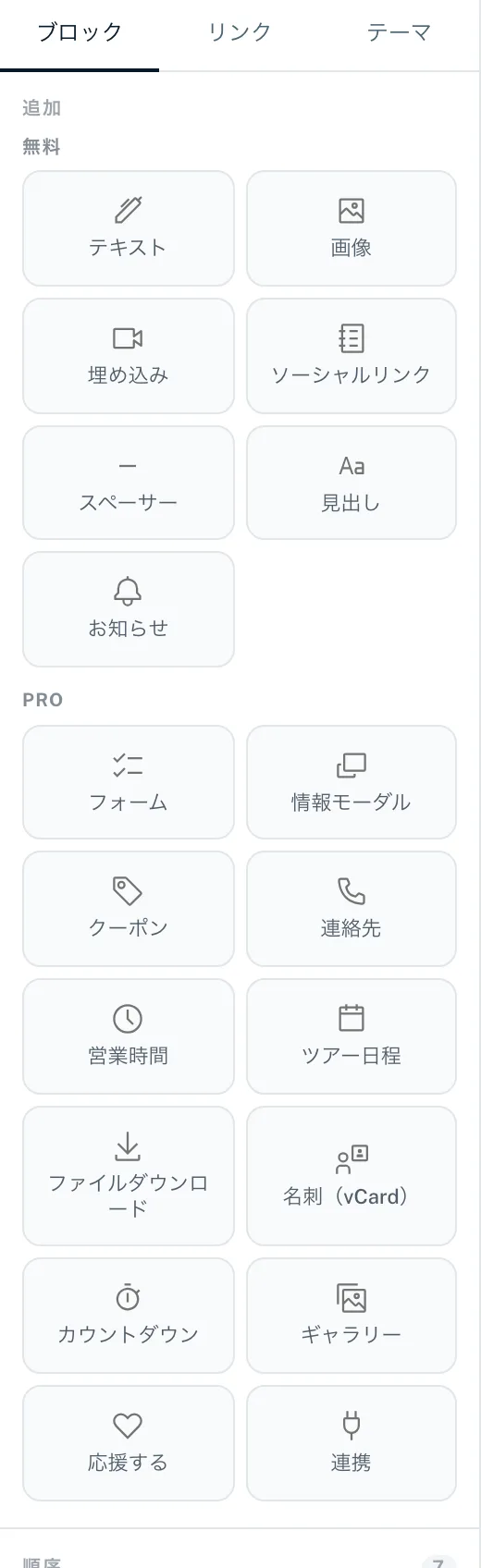
「ブロック」タブは、ビルダーの左側の最初のタブです。2つのセクションがあります。
- 「追加」
- ブロックの種類ごとのカードが並ぶグリッドで、「無料」と「Pro」に分かれています。Creator FreeではProのカードに「Pro」バッジが付き、グループに「Proが必要です」と表示されます。ロックされたカードをクリックすると、プランの画面に移動します。
- 「順序」
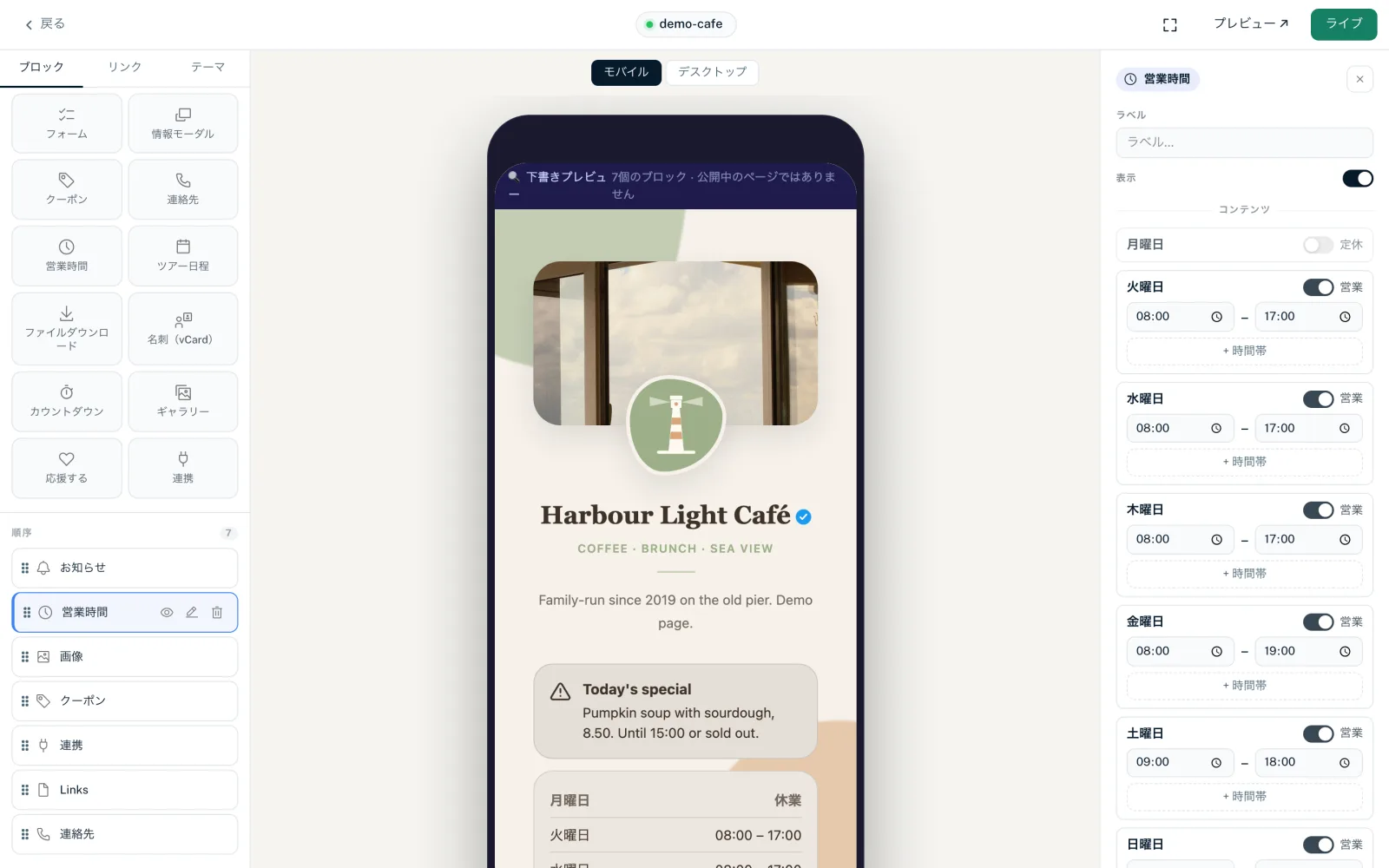
- ページのすべてのブロックが表示順に並びます。各行には、ドラッグハンドル、アイコン、名前、オン・オフを切り替える目のアイコン、「編集」、ごみ箱があります。
ブロックを追加する
- ビルダーで「ブロック」タブを開きます
- 「追加」で、目的のブロックのカードをクリックします
- ブロックがサンプルのコンテンツ付きでページの最後に作成され、右側で編集できる状態で開きます
- 「コンテンツ」セクションに入力し、「表示オプション」でレイアウトを選びます
- ブロックを公開するため、ページを公開します
3つのブロックは動作が異なります。「連携」は、まず「連携ブロックを追加」ウィンドウが開き、そこで接続済みの連携を選びます。「応援する」は「『応援する』ブロックを追加」が開き、そこでStripeアカウントを選んで「ブロックを追加」をクリックします。Stripeによる応援の支払いをご覧ください。どちらもCreator Pro以上で使え、Creator Freeではクリックするとプランの画面に移動します。「フォーム」は、ワークスペースにすでにフォームがある必要があり、ない場合は先に作成するよう案内が表示されます。
すべてのブロックの概要
| ブロック | プラン | 用途 | 詳細 |
|---|---|---|---|
| リンク | すべてのプラン、固定 | リンク一覧 | 無料ブロック |
| テキスト | すべてのプラン | 本文 | 無料ブロック |
| 画像 | すべてのプラン | 1枚の画像(リンクも設定可能) | 無料ブロック |
| 埋め込み | すべてのプラン | YouTube、Vimeo、Loomの動画 | 無料ブロック |
| スペーサー | すべてのプラン | 余白または区切り線 | 無料ブロック |
| ソーシャルリンク | すべてのプラン | SNSのアイコンの列 | 無料ブロック |
| 見出し | すべてのプラン | 見出しまたはセクションの区切り | 無料ブロック |
| お知らせ | すべてのプラン | 表示期間を設定できる色付きの通知 | 無料ブロック |
| 連絡先 | Creator Pro以上 | 住所、電話、メール、ウェブサイト、WhatsApp | ビジネスブロック |
| 営業時間 | Creator Pro以上 | 例外とステータス付きの週ごとの営業時間 | ビジネスブロック |
| 名刺(vCard) | Creator Pro以上 | .vcfとして保存できる連絡先 | ビジネスブロック |
| クーポン | Creator Pro以上 | コピーボタン付きの割引コード | ビジネスブロック |
| フォーム | Creator Pro以上 | ワークスペースのフォーム | ビジネスブロック |
| 情報モーダル | Creator Pro以上 | テキスト入りのダイアログを開くボタン | コンテンツブロック |
| ツアー日程 | Creator Pro以上 | チケットリンク付きの日程 | コンテンツブロック |
| ファイルダウンロード | Creator Pro以上 | PDF、ZIP、音声のダウンロードボタン | コンテンツブロック |
| カウントダウン | Creator Pro以上 | ある時点までのカウントダウン | コンテンツブロック |
| ギャラリー | Creator Pro以上 | 拡大表示できる画像のグリッド | コンテンツブロック |
| 連携 | Creator Pro以上 | 接続したプラットフォームのライブウィジェット | ライブウィジェット |
| 応援する | Creator Pro以上、Stripeが必要 | 訪問者が好きな金額であなたを応援できます | Stripeによる応援の支払い |
Creator Freeには、基本の8種類が含まれます。固定のリンクブロックと、「無料」グループの7つのブロックです。その他のブロックはすべてCreator Pro以上で使えます。
ブロックを編集する
一覧でブロックをクリックするか、「編集」をクリックします。右側にブロックエディターが開きます。
- 「ラベル」
- 内部用の名前で、最大180文字です。「順序」リストにだけ表示され、似たブロックを見分けるのに役立ちます。訪問者には表示されません。
- 「表示」
- 一覧の目のアイコンと同じく、ブロックをオン・オフします。
- 「コンテンツ」
- ブロックの種類に応じた実際の内容です(テキスト、画像、住所、日程など)。
- 「表示オプション」
- 最初にレイアウトがあり、その下にそのレイアウト用のオプション(色、間隔、角、表示のスイッチ)があります。
- 「複製」
- 元のブロックのすぐ下にコピーを作成します。ブロックにラベルがある場合、コピーには「(コピー)」が付きます。
- 「削除」
- 確認の後、ブロックを完全に削除します。
シンプル、ミドル、マキシマルのレイアウト
ほとんどのブロックには3つのレイアウトがあります。いつでも切り替えられ、コンテンツはそのまま残ります。
| レイアウト | ビルダーでの説明 | 主な用途 |
|---|---|---|
| シンプル | コンパクト、1行 | シンプルなページ、多くのブロックを縦に並べる場合 |
| ミドル | 画像と詳細付きの標準 | 見出し、アイコン、画像を使う一般的な場合 |
| マキシマル | ヒーロー/全幅、すべての詳細 | 目立たせたいブロック(独自の背景を持つカードとして使うことが多い) |
各レイアウトのオプションは、個々のブロックの記事で説明しています。テーマに従う色の項目には「デフォルト(テーマ由来)」と表示されます。自分で色を選んだ場合は、「デフォルトに戻す」でテーマの色に戻せます。例外:情報モーダルと「応援する」には1つのレイアウトしかありません。
順序、非表示、削除
- 順序:「順序」リストで、ブロックをハンドルでつかんで新しい位置までドラッグします。順序はすぐに保存されます
- 非表示:目のアイコン(「無効化」)で、ブロックを削除せずに非表示にします。非表示のブロックも上限の数に含まれます
- 削除:ごみ箱で「ブロックを削除しますか?」が開きます。「完全に削除」で、ブロックとその設定は消えます
- リンクブロックは、非表示、削除、複製ができません
プランごとの上限
| プラン | ページあたりのブロック | ブロックの種類 |
|---|---|---|
| Creator Free | 5(リンクブロックを含む) | 基本の8種類 |
| Creator Pro | 25(リンクブロックを含む) | すべて |
| Creator Agency | 50(リンクブロックを含む) | すべて |
| Enterprise | 無制限 | すべて |
固定のリンクブロックも数に含まれます。そのため、Creator Freeではさらに4つのブロックを追加できます。非表示のブロックやコピーも数に含まれます。上限に達すると、「プランで許可されているブロック数の上限に達しました。」と表示されます。プランはプランの比較で比べられます。
ダウングレード後のProブロック
Creator Freeに切り替えると、Proブロックは保存されたままですが、ページにもプレビューにも表示されません。その場合、ブロックエディターには「Proが必要です」と「プランを見る」ボタンが表示されます。アップグレードすると、再び表示されます。
ページエディターの「ブロック」タブ
ページエディターにも「ブロック」タブがあります。そこでは、ブロックをJSONの設定として編集します。この表示は技術的に詳しい方向けで、それ以外の場合はビルダーのほうが適しています。そこで順序を変更した場合は、「↑↓ 順序を保存」で保存する必要があります。
こちらもおすすめ
答えが見つかりませんか?
お困りのことをお知らせください。サポートチームが個別にお手伝いします。