












































接続した連携を「連携」ブロックでページに追加し、カタログの項目を選び、レイアウトとウィジェットの設定を調整します。
接続した連携は、ページビルダーの「連携」ブロックでページに表示されます。Twitchのステータス、最新のリリース、ショップの商品、今後の予定など、プラットフォームのライブデータを表示し、自動で更新されます。このブロックはCreator Pro以上で利用でき、エディター、管理者、オーナーが追加できます。
必要なもの
- Creator Pro以上
- ワークスペースに有効な連携があること。連携の接続、更新、解除をご覧ください
- ページのブロック上限に空きがあること
ウィジェットを追加する
- ページビルダーでページを開きます
- 「ブロック」タブの「Pro」で「連携」カードを選びます
- 「連携ブロックを追加」ダイアログの「連携を選択」で、接続済みの連携を選びます
- カタログのプラットフォームでは、「カタログを閲覧」をクリックして項目を選びます
- 「ライブプレビュー」を確認し、「ブロックを追加」をクリックします
- ページを公開します
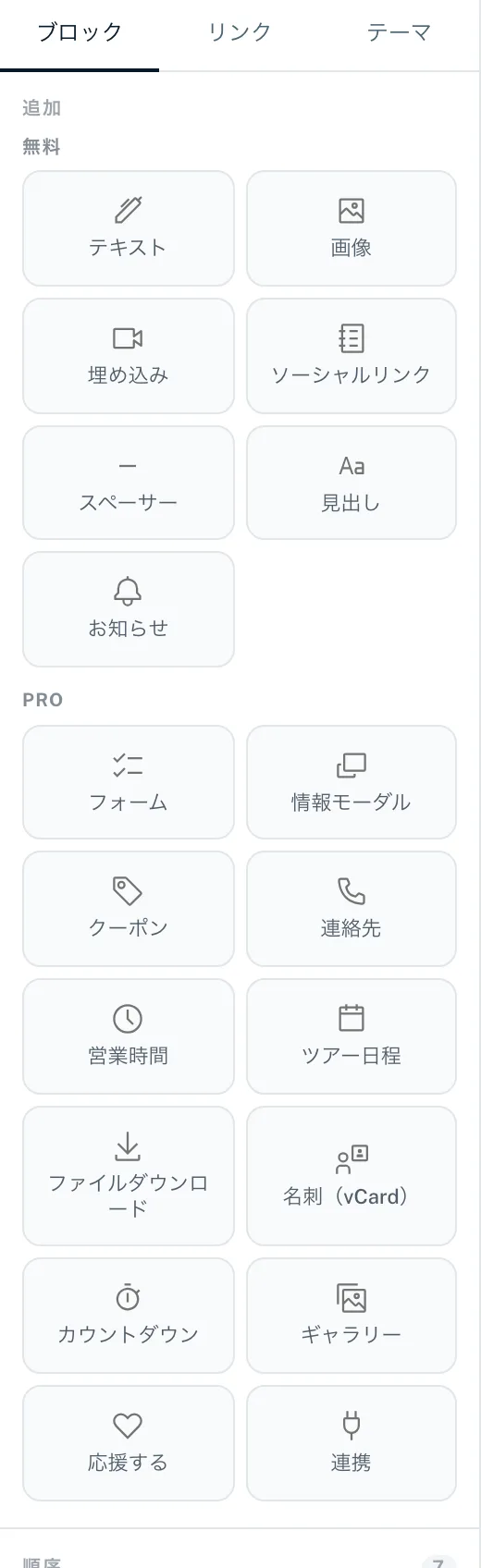
選べるのは有効な連携だけです。1つもない場合は、「アクティブな連携がありません」と「連携ページへ」のリンクが表示されます。
カタログの項目を選ぶ
Shopify、WooCommerce、Eventbrite、YouTube、Spotifyでは、ウィジェットに表示する商品、イベント、動画、リリースを自分で決めます。「選択中のアイテム」に選んだものが一覧表示されます。後で調整するには「選択を変更」を使います。
見た目
- 「レイアウト」
- 「シンプル」「ミドル」「マキシマル」から選びます。コンパクトな1行から、すべての詳細を含む大きなカードまであります。
- 「提供元バッジを表示」
- プラットフォームのロゴを表示または非表示にします。
- 色
- 「カードの背景」「テキストの色」とボタンの色です。自分で設定しない場合は、テーマの色が使われます。
- 「カスタムボタンテキスト」
- 独自のボタンラベルで、「ミドル」レイアウト以上で使えます。
プラットフォームごとのウィジェット設定
「ウィジェット設定」セクションには、プラットフォームに合ったオプションがあります。いくつかの例を示します。
| プラットフォーム | オプション |
|---|---|
| Twitch | 「視聴者数を表示」「ゲームを表示」 |
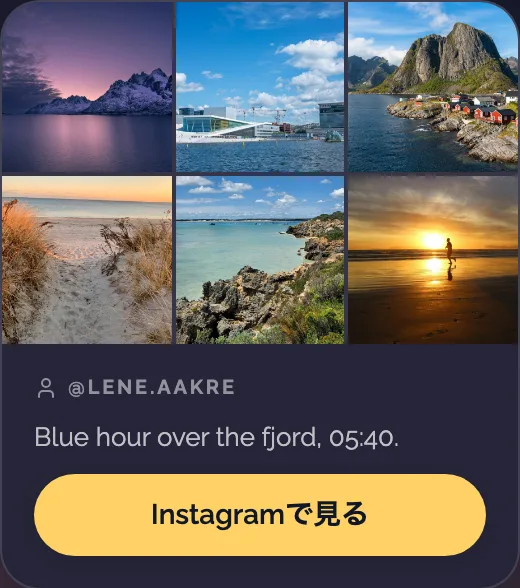
| 「グリッド内の投稿」(3、6、9)付きの「投稿グリッド」、「ミドル」以上で「キャプションを表示」、「マキシマル」ではさらに「フォロワーを表示」 | |
| YouTube | 「再生回数を表示」(「ミドル」以上) |
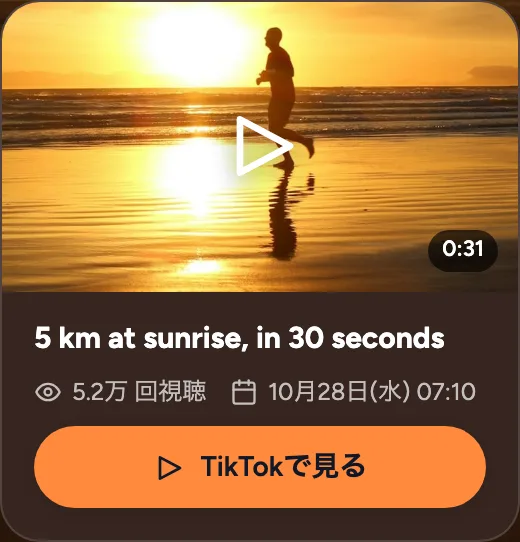
| TikTok | 「再生回数を表示」(「ミドル」以上)、「マキシマル」ではさらに「フォロワーを表示」 |
| Spotify | 「リリース種別を表示」 |
| Shopify、WooCommerce | 「価格を表示」「説明を表示」 |
| Eventbrite | 「会場を表示」「チケット情報を表示」 |
| Google Places、Yelp | 「住所を表示」「写真を表示」 |
| Ticket Tailor、Ticketmaster、Calendar (iCal) | 「会場を表示」 |
| Careers Page | 「部署を表示」 |
| Calendly | 「種類ごとの空き時間」(3、6、9)、「説明を表示」 |
| Match Day | 「大会を表示」「次の試合を表示」「今後の試合」「前回の結果を表示」「ボタンのリンク(チケット、クラブサイト)」 |
| Custom (API) | 「プレイヤー数を表示」「プレイヤー名を表示」「サーバーアドレスを表示」または「値を表示」 |
「ミドル」レイアウトでのInstagramとTikTokのウィジェットは、訪問者には次のように表示されます(ここではサンプルデータです)。
ウィジェットはどのくらい最新か
ウィジェットは自動で更新されます。頻度はプラットフォームによって異なります。Twitch、GitHub、GitLab、Shopify、WooCommerce、Custom (API)、そしてWebhookを追加したEventbriteは変更を即時に伝え、その他は15分または30分ごと、1時間ごと、1日1回確認されます。正確な間隔は連携の概要に記載しています。
ウィジェットに何も表示されない場合
- 接続の期限切れ
- ブロックに「接続の有効期限が切れました。ブロックに再びデータを表示するには連携を再接続してください。」と「再接続」ボタンが表示されます。
- 連携が有効でない
- 連携が再び有効になるまで、ブロックには何も表示されません。
- スイッチがオフ
- 連携のカードで「ページにウィジェットを表示」がオフの場合、ブロックは空のままです。
- 連携が解除された
- ウィジェットはページから消えます。プラットフォームを再び接続し、ブロックでもう一度選択してください。
- ダウングレードの後
- Creator Freeでは連携ブロックは表示されず、すべての連携が解除されます。
クリックを計測する
連携ウィジェットのクリックはページのクリック数に含まれ、統計では「トップリンク」ではなく「ブロックとウィジェット」に表示されます。ページの統計をご覧ください。
こちらもおすすめ
答えが見つかりませんか?
お困りのことをお知らせください。サポートチームが個別にお手伝いします。