












































/
ページのフォロワーにプッシュ通知を送り、特定の項目を強調表示し、カタログの商品、動画、イベントをワンクリックで告知する方法。
自動ルールのほかに、いつでも自分でフォロワーにプッシュ通知を送れます。ページについて自由に書くこともでき、カタログ連携の商品、動画、リリース、イベントの告知として送ることもできます。どちらもオーナーと管理者が行えます。すべての通知は週間上限に含まれます。
手動のプッシュ通知
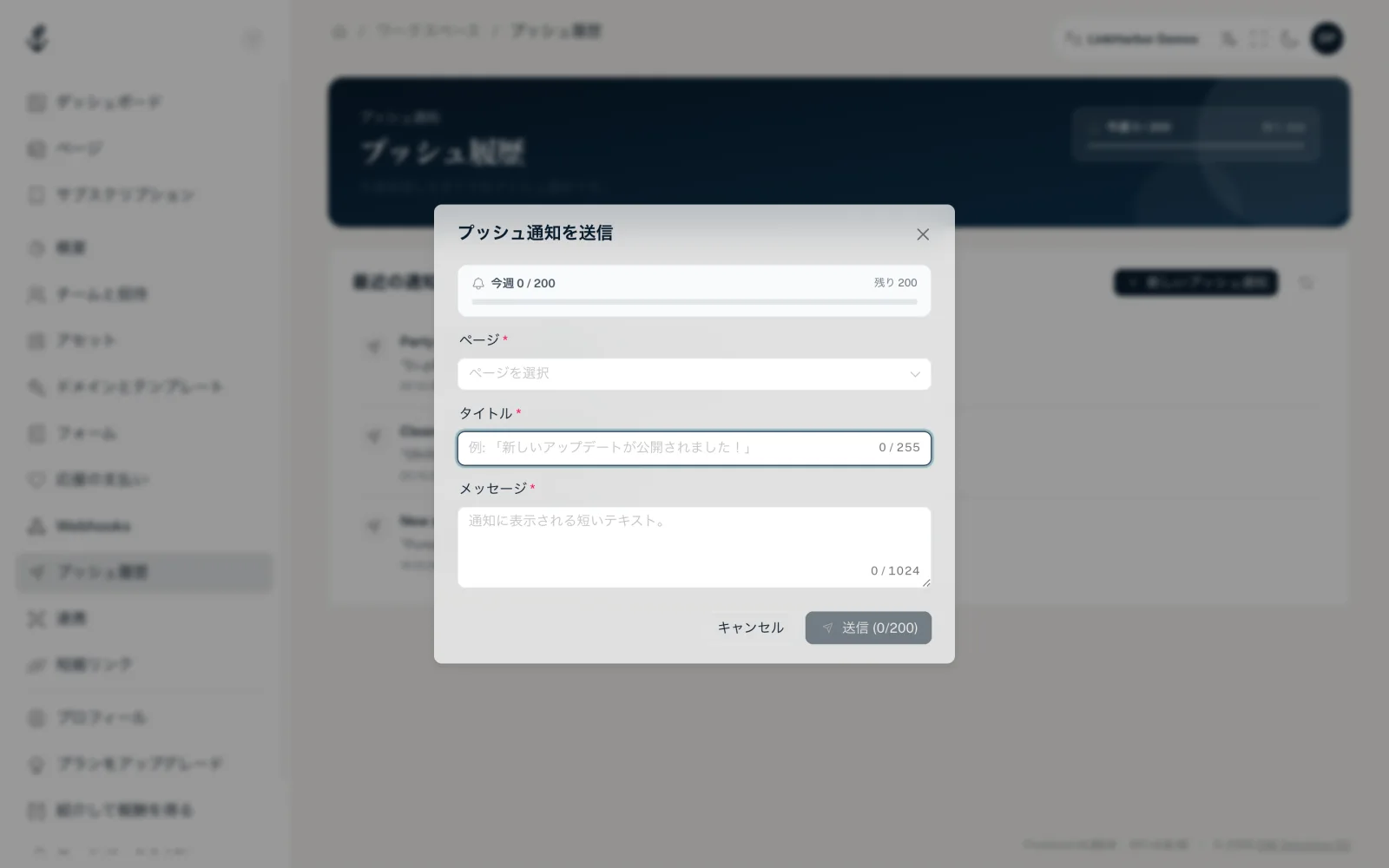
- メニューの「ワークスペース」で「プッシュ履歴」を開きます
- 「新しいプッシュ通知」をクリックします
- 各項目を入力します
- 「送信」をクリックします。かっこ内の数字が今週の状況を示します
- 「ページ」
- 必須です。通知を受け取るフォロワーのページです。
- 「関連する項目(任意)」
- ページを選ぶと表示されます。ページ上のリンク、連携、ブロックです。通知をタップするとアプリでページが開き、選んだ項目がそこで強調表示されます。選ばない場合(「何もハイライトしない」)は、ページがそのまま開きます。
- 「タイトル」
- 必須で、最大255文字です。通知の太字の1行目です。
- 「メッセージ」
- 必須で、最大1024文字です。その下のテキストです。
送信後、「プッシュ通知を送信中です!」と表示されます。その後、通知はプッシュ履歴に表示されます。
カタログからの告知
カタログ連携(Shopify、WooCommerce、Eventbrite、YouTube、Spotify)には近道があります。項目を選ぶと、LinkHarborがそれに合ったメッセージをあらかじめ入力します。
- 「連携」を開き、カタログ連携のカードをクリックします
- 詳細画面の「フォロワーに告知」で「アイテムを選択」をクリックします
- 「カタログを閲覧」ダイアログで項目を探してクリックします。「もっと読み込む」でさらに表示されます
- 「告知を送信」ダイアログでタイトルとメッセージを調整します
- 「フォロワーに送信」をクリックします
連携が期限切れの場合、「アイテムを選択」は使えません。先に再認証してください。
- 「タイトル」
- 最大255文字で、項目の種類(商品、動画、リリース、イベント)に応じてあらかじめ入力されます。
- 「メッセージ」
- 最大1024文字で、これもあらかじめ入力されます。
告知は、ワークスペースのページのフォロワーのうち、プッシュ通知を有効にしているすべての人に届きます。その後「告知を送信しました」と表示され、フォロワーには数秒以内に通知が届きます。
エラーメッセージ
- 「プッシュ上限に達しました」
- 週間上限を使い切りました。1週間は移動期間なので、枠は少しずつ空いていきます。
- 「短時間で告知が多すぎます。少し待ってください。」
- 短時間に続けて告知を送りました。少し待ってください。
- 「タイトルまたはメッセージが無効です。」
- 告知の項目が空か、長すぎます。
- 「タイトルとメッセージを入力してください。」
- 手動の通知のタイトルかメッセージが空です。
- 「ページを選択してください。」
- 手動の通知でページが選ばれていません。
通知を受け取る人
LinkHarborアプリでページをフォローし、通知を許可しているフォロワーだけです。プッシュ履歴で、通知の受信者数を確認できます。詳しくはフォロワーとプッシュ通知をご覧ください。
こちらもおすすめ
答えが見つかりませんか?
お困りのことをお知らせください。サポートチームが個別にお手伝いします。