












































17種類のテンプレートの概要、テンプレートを切り替えたときに起こること、Creator Freeで使えるテンプレートを説明します。
テンプレートはページの枠組みで、構造、画像枠、基本的なスタイルを決めます。実際のデザインは、その後ページビルダーでブロック、色、背景、フォントを使って行います。テンプレートはページの作成時に選び、いつでも切り替えられます。
17種類のテンプレート
テンプレートの名前は翻訳されません。3つのテンプレートはすべてのプランで使え、残りの14種類はCreator Pro以上で使えます。
| テンプレート | プラン | 画像枠 |
|---|---|---|
| Basic | すべてのプラン | プロフィール写真、ヘッダー画像 |
| Compact | すべてのプラン | プロフィール写真、ヘッダー画像 |
| Simple List | すべてのプラン | プロフィール写真、ヘッダー画像 |
| Agency | Creator Pro以上 | ロゴ、ヘッダー画像、背景画像 |
| Artist | Creator Pro以上 | プロフィール写真、ヘッダー画像、背景画像 |
| Bold | Creator Pro以上 | プロフィール写真、ヘッダー画像 |
| Business Card | Creator Pro以上 | プロフィール写真、ヘッダー画像 |
| Classic | Creator Pro以上 | プロフィール写真、ヘッダー画像、背景画像 |
| Creator | Creator Pro以上 | プロフィール写真、ヘッダー画像、背景画像 |
| Editorial | Creator Pro以上 | プロフィール写真、ヘッダー画像、背景画像、背景1〜5 |
| Kawaii | Creator Pro以上 | プロフィール写真、ヘッダー画像 |
| Minimal | Creator Pro以上 | プロフィール写真、ヘッダー画像、背景画像 |
| Portfolio | Creator Pro以上 | プロフィール写真、ヘッダー画像、背景画像 |
| Social | Creator Pro以上 | プロフィール写真、縦長の背景、ヘッダー画像、背景画像 |
| Streamer | Creator Pro以上 | プロフィール写真、ヘッダー画像、背景画像 |
| Wellness | Creator Pro以上 | プロフィール写真、ヘッダー画像 |
| Y2K | Creator Pro以上 | プロフィール写真、ヘッダー画像 |
独自のブロックを持つテンプレートはなく、どのテンプレートでもブロックとリンクは同じままです。画像枠に必要な画像サイズはページビルダーの画像に記載しています。
テンプレートを切り替える
- ビルダーの左側で「テーマ」タブを開きます
- 「テンプレート」に、すべてのテンプレートがカードとして表示されます。使えるものが先に並び、ロックされたものには鍵のアイコンと「Pro」バッジが付きます
- 別のテンプレートをクリックします。ウィンドウにプレビュー、説明、色が表示されます
- 「テンプレートを切り替える」で確定するか、「キャンセル」で取り消します
- その後、下で説明するとおり、テンプレートの画像を設定し直します
- 切り替えを反映するため、ページを公開します
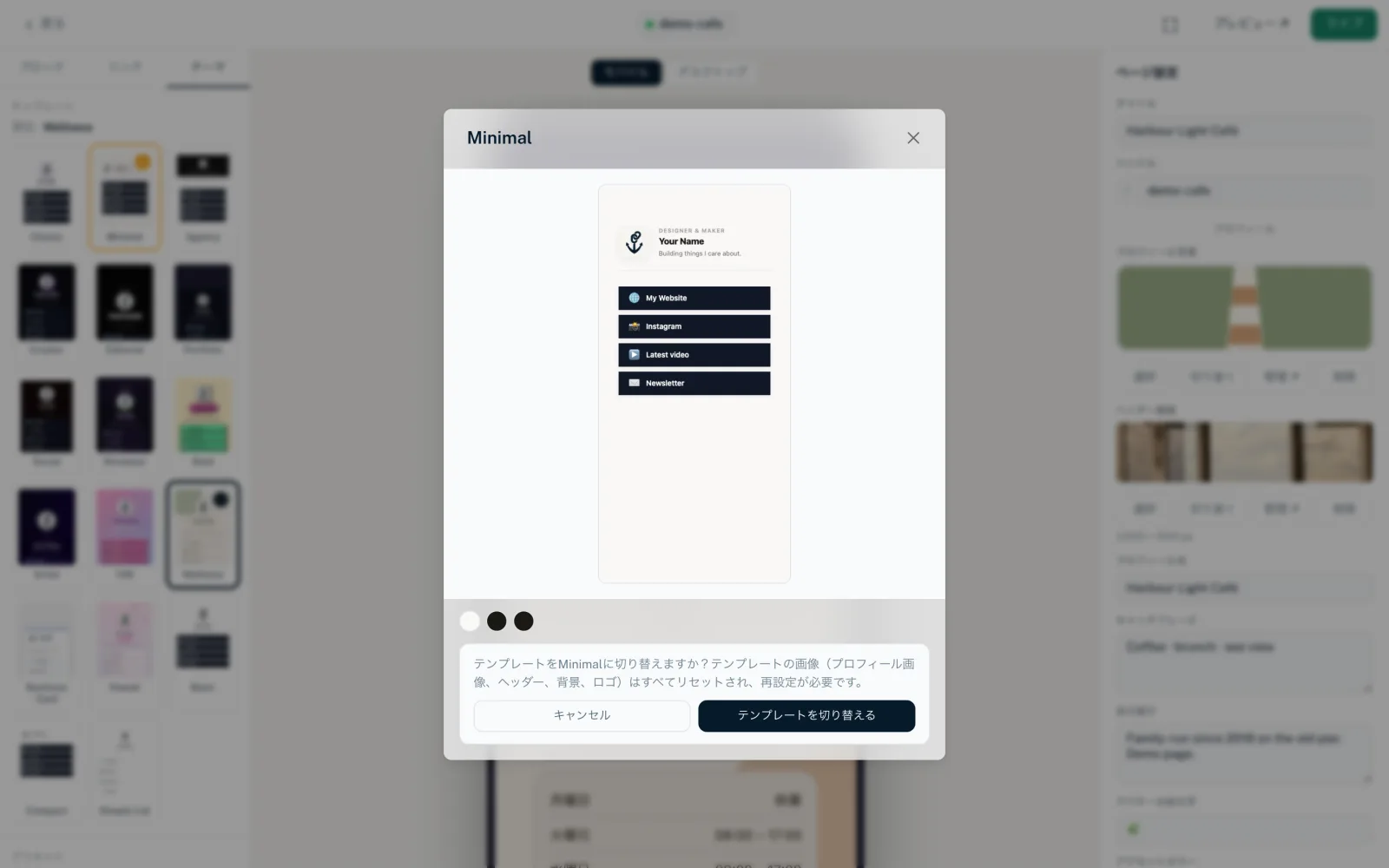
「現在:」の横に、有効なテンプレートの名前(例:「Basic」)が表示されます。ワークスペースに独自のテンプレートがある場合、選択肢は「組み込みテンプレート」と「独自テンプレート」に分かれます。下をご覧ください。
切り替えると起こること
- テンプレートの画像枠のすべての画像(プロフィール写真、ヘッダー画像、ロゴ、背景画像)がリセットされます
- ブロック、リンク、それらの設定は変わりません
- 「テーマ」タブの設定(色、背景、ボタンスタイル、フォント)は保持されます
- 一度も変更していないテンプレートのテキスト項目には、新しいテンプレートの既定値が入ります。自己紹介やプロフィール名など、自分で入力したテキストは残ります
- 切り替えは下書きに入ります。公開中のページが変わるのは公開したときだけです
Creator FreeでのProテンプレート
Creator Freeでロックされたテンプレートをクリックすると、「有料プラン限定」が「今すぐアップグレード」ボタンとともに表示されます。切り替えられるのはアップグレードした後です。料金をご覧ください。
Creator Freeに戻したときにすでにProテンプレートを使っているページは、そのテンプレートを使い続けます。その後別のテンプレートに切り替えると、アップグレードしない限りProテンプレートには戻せません。
各テンプレートの項目
多くのテンプレートには独自の項目があり、何も選択していないときに右側の「ページ設定」→「プロフィール」にあります。代表的な項目は「プロフィール名」「自己紹介」「キャッチフレーズ」です。テンプレートによっては、次のような独自の項目もあります。
- Streamer
- 「ライブとして表示」「ステータステキスト」「アクセントカラー」「2番目のアクセントカラー」。
- Editorial
- 背景画像用の「オーバーレイ(上)」「オーバーレイ(中央)」「オーバーレイ(下)」。
- Portfolio
- 「ぼかし」「カードの背景」「カードの枠線」。
- Agency
- 「会社名(任意)」「ヘッダーの背景」「ヘッダーの文字色」。
- Social
- 「カード上の見出し」。
- Bold
- 「枠線の太さ」「ボタンの文字色」。
- Y2K
- 「グラデーション開始色」「グラデーション終了色」。
- Artist
- 「デュオトーン色1」「デュオトーン色2」。
- Kawaii
- 「2番目の背景色」。
- Creator
- 「バッジの絵文字」。
独自テンプレート
Creator Pro以上では、オーナーと管理者が「ドメインとテンプレート」でワークスペース用の独自のHTMLテンプレートを作成できます。これは開発者や代理店向けのツールで、ページのデザインには必要ありません。有効な独自テンプレートは、ページの作成時と「テーマ」タブの「独自テンプレート」グループに表示され、組み込みテンプレートは「組み込みテンプレート」にあります。選択と切り替えは組み込みテンプレートと同じです。
- プレビューには、独自テンプレートの変更がすぐに反映されます。公開中のページに反映されるのは、ページを再び公開したときだけです
- テンプレートが無効化されても、すでに使っているページはそのまま使い続けます。その場合「現在:」の横に「(無効)」と表示され、新たに選択することはできません
- Creator Freeに移行した後も、公開済みのページは変わりません。ただし、独自テンプレートへの切り替えはできなくなります
詳しくは開発者・代理店向けの独自テンプレートをご覧ください。
こちらもおすすめ
答えが見つかりませんか?
お困りのことをお知らせください。サポートチームが個別にお手伝いします。