












































/
Linktree、Beaconsなどのサービスから、訪問者を行き止まりにさせずにLinkHarborへリンクを移す方法を説明します。
他のサービスでリンクインバイオのページをすでに持っていて、LinkHarborに乗り換えたいですか?自動インポートはありませんが、セットアップウィザードやAIアシスタントを使えば、新しいページはすぐに完成します。大切なのは順番です。まず作ってテストし、その後でプロフィールのリンクを差し替えます。
準備
- 現在のページにあるすべてのリンクを、タイトルとリンク先のアドレスとともに書き出します
- プロフィール画像、背景画像、残したいテキストを保存します
- 必要なリンクの数を確認します。Creator Freeでは1ページあたり5件のリンクと5つのブロック、Creator Pro以上ではずっと多く使えます
- ハンドルを考えます。いつもの名前がすでに使われている場合は、少し変えたものを選びます
すべてのプランの上限はプランの比較にあります。
ページを作成する
セットアップウィザードで
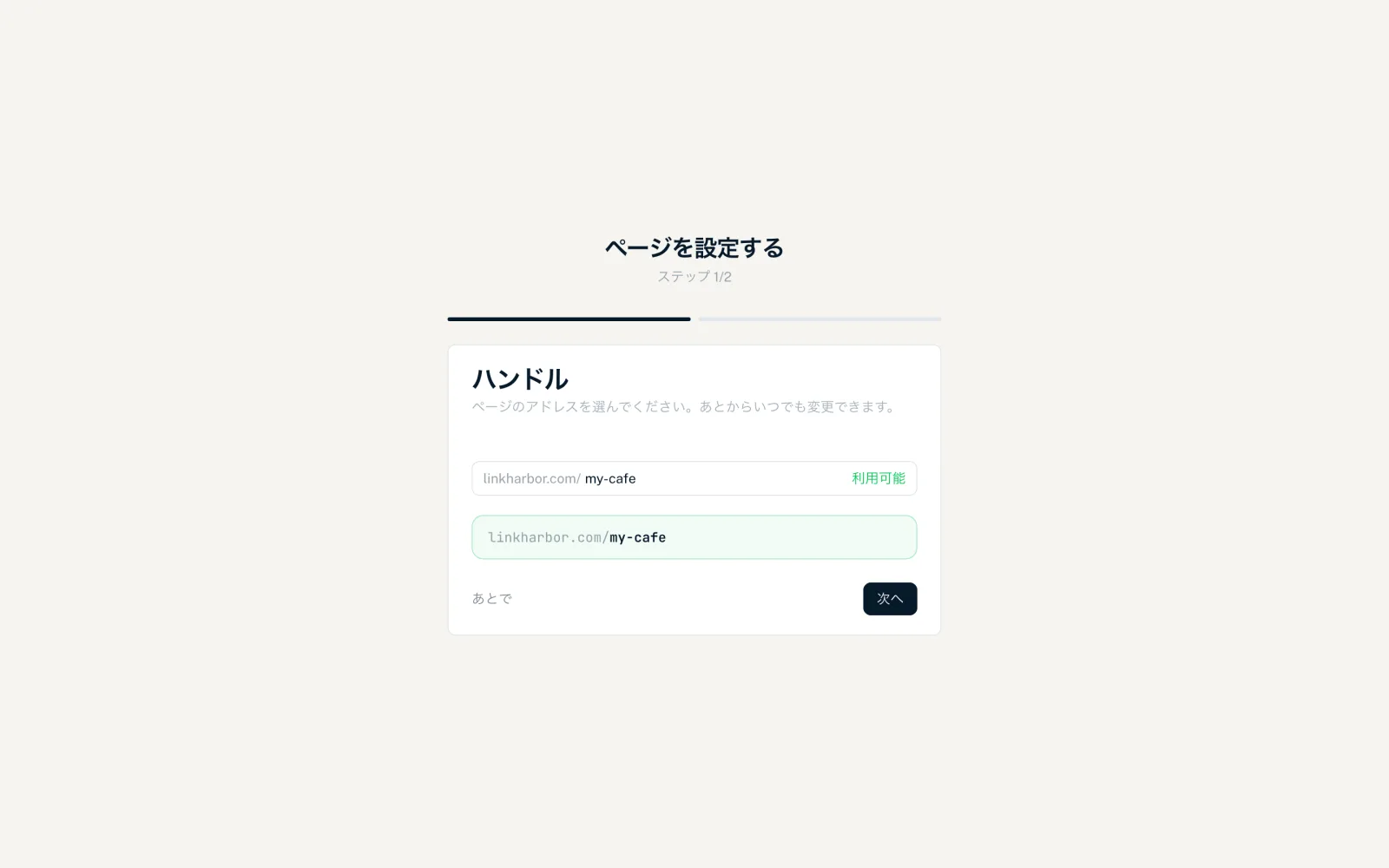
登録後、ウィザードがハンドルとテンプレートの2つのステップで最初のページまで案内します。その後ページビルダーが開くので、リンクやSNSのプロフィールはそこで追加します。セットアップウィザードをご覧ください。
多くのリンクを一度に
リンクがたくさんある場合は、AIアシスタントに作成してもらいましょう。Claude、ChatGPTなどのMCPクライアントをLinkHarborに接続し(すべてのプランで使えます)、リンクの一覧を渡します。アシスタントがリンクを作成し、あなたは結果を確認して公開します。AIアシスタントでLinkHarborを使うをご覧ください。
開発者は、Creator Pro以上でAPIからリンクを作成することもできます。
手動で
ページビルダーの「リンク」タブでリンクを作成します。リンクの追加とスタイル設定をご覧ください。
デザインと追加
- テンプレートを選び、色、背景、フォントを調整します。デザインをご覧ください
- プロフィール写真や画像をアップロードします。画像をご覧ください
- ソーシャルアイコン、見出し、テキストは無料ブロックとして使えます
- 営業時間、連絡先、ギャラリー、フォームなどはCreator Pro以上で使えます
プロフィールのリンクを差し替える前に
- 「公開」でページを公開します
- 「公開ページを見る ↗」で開き、すべてのリンクを一度クリックします
- スマートフォンでもページをテストします
- 新しいアドレスlinkharbor.com/your-handleを各プロフィールに入力します
- 古いQRコードや印刷物のアドレスを少しずつ差し替えます
LinkHarborならではの点
- 下書きと公開
- 変更が公開されるのは「公開」の後です。そのため、作業途中の状態を訪問者に見られることなく、落ち着いて作り直せます。公開するたびにバージョンとして保存されます。
- 独自の統計
- LinkHarborは、他社のピクセルを使わずに表示とクリックを自ら数えます。LinkHarborの集計方法をご覧ください。
- フォローとプッシュ
- 訪問者はLinkHarborアプリでページをフォローでき、プッシュ通知でフォロワーに知らせを届けられます。フォロワーとプッシュ通知をご覧ください。
- 埋め込み不可
- セキュリティ上の理由から、ページを他のウェブサイトにiframeで埋め込むことはできません。
詳しい比較はLinkHarborとLinktreeの比較ページにあります。
こちらもおすすめ
答えが見つかりませんか?
お困りのことをお知らせください。サポートチームが個別にお手伝いします。