












































フォームの送信内容の確認場所、概要に表示される内容、送信内容の保管期間、利用できる通知について説明します。
訪問者がフォームから送信したものは、すべてワークスペースに届きます。送信内容はダッシュボードの「フォーム」で確認できます。閲覧できるのはエディター、管理者、オーナーです。ビューアーにはフォームの一覧だけが表示されます。
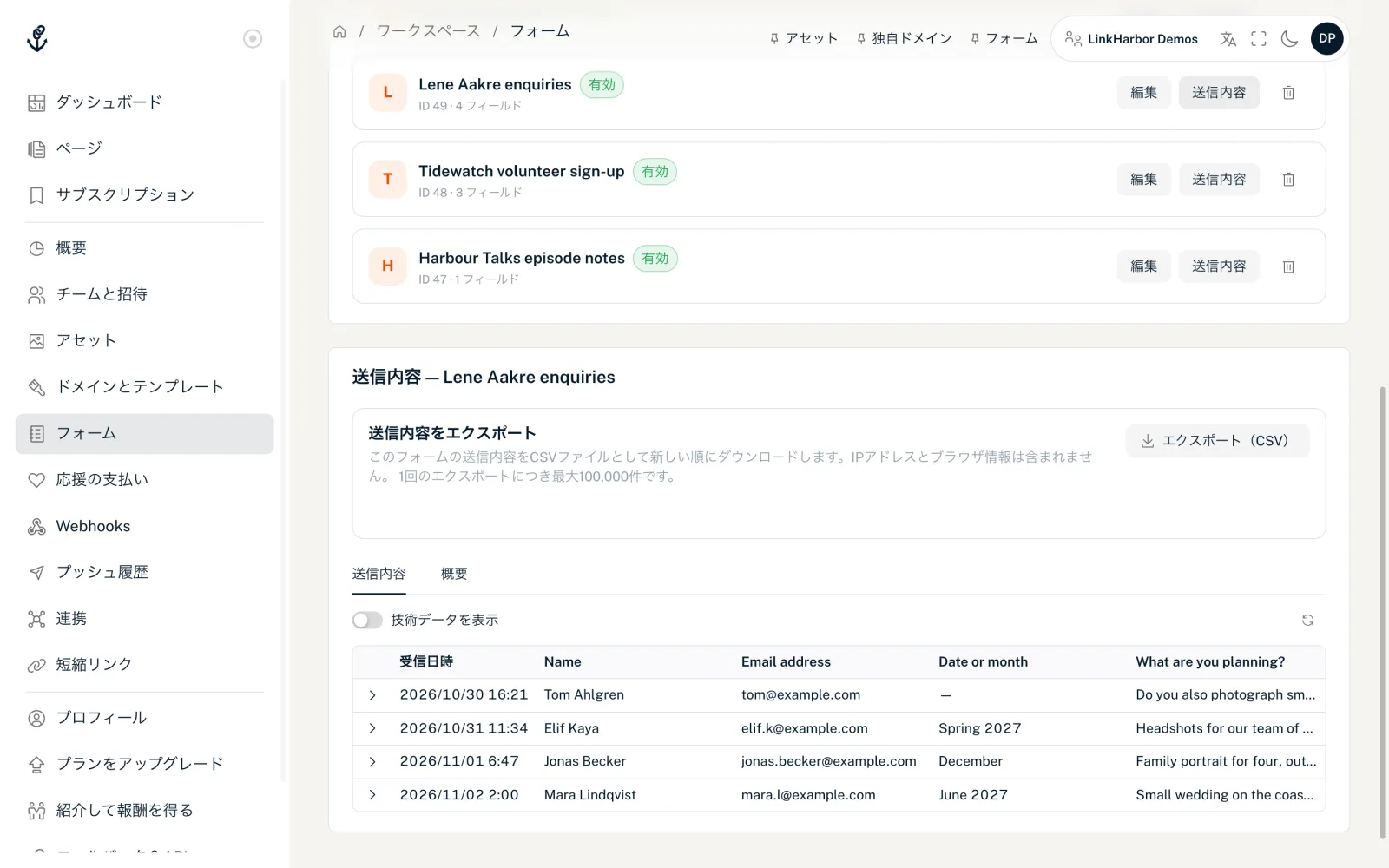
送信内容を開く
- メニューの「ワークスペース」で「フォーム」を開きます
- 目的のフォームの横にある「送信内容」をクリックします。一覧の下にパネルが表示され、すぐに読み込まれます
「送信内容 — フォーム名」パネルには、送信内容が1ページ20件の表で表示されます。最初の列が「受信日時」で、続いてフィールドごとにそのラベルの列が並びます。チェックボックスは「はい」または「いいえ」と表示されます。存在しなくなったフィールドの値は「キー(削除されたフィールド)」の列に表示されます。APIで機密(sensitive)としてマークしたフィールドは「非公開」と表示されます。ダッシュボードにはこのための個別の設定はありません。
表の下で、新しい順にすべての送信内容をページ送りできます。古い送信内容は、そのページを開いたときに初めて読み込まれます。すべてを1つのファイルで取得するには「エクスポート(CSV)」を使います。
ページ、ブロック、ページURL、流入元、UTMパラメータ、ブラウザ情報、同意などの技術的な詳細は非表示になっています。行ごとに矢印で開くか、「技術データを表示」スイッチですべての行に表示できます。LinkHarborはIPアドレスを秘密鍵付きのハッシュとしてのみ保存し、平文では保存しません。
概要
「概要」タブには、「送信数(合計)」「最新の送信」、フォームを使っているブロック、保持期間(送信内容を自動削除するかどうか、何日後に削除するか)が表示されます。
プラン
このパネルはCreator Pro以上で利用できます。Creator Freeにはフォームがないため、送信内容もありません。
CSVでエクスポートする
パネルの上部に「送信内容をエクスポート」エリアがあります。「エクスポート(CSV)」をクリックすると、フォームの送信内容が新しい順にCSVファイルとしてダウンロードされます。ファイルはExcel、Numbers、Googleスプレッドシートで開けます。
- 日時の列、ページの列、フォームのフィールドと同意ごとに1列ずつ
- IPアドレスとブラウザ情報は含まれません
- 1回のエクスポートの上限はCreator Proで5,000件、Creator Agencyで20,000件、Enterpriseで100,000件です。それを超える場合はファイルに新しいものが含まれ、「一部の送信内容は含まれていません。…」と表示されます
- 削除したフィールドやキーを変更したフィールドは、古い送信内容ではエクスポートに含まれません。値は送信一覧には残ります
- Creator Pro以上で、エディター、管理者、オーナーが利用できます
開発者は「読み取り · フォーム」スコープを使ってAPIで同じファイルを取得できます。APIエンドポイントをご覧ください。接続したAIアシスタントも最新の送信内容を読み取れます。AIツールをご覧ください。
通知
LinkHarborは現在、新しい送信内容についてメールもプッシュ通知も送信しません。「送信内容」を定期的に確認するか、自分のシステムでAPIから取得してください。
送信内容の保管期間
送信内容は、自動削除の期間によって削除されるか、オーナーのアカウントとともにワークスペースが削除されるか、フォームを削除するまで保管されます。この期間は現在APIでのみ設定できます。フォームの設定で、古い送信内容を何日後(1〜3650日)に自動削除するかを指定します。その後、毎晩の処理で削除されます。
curl -X PATCH https://dock.at-harbor.com/v1/forms/42 \
  -H "Authorization: Bearer $LH_TOKEN" \
  -H "Content-Type: application/json" \
  -d '{"settings":{"retention_policy":{"auto_purge":true,"retention_days":180}}}'
トークンは「書き込み · フォーム」スコープを持つAPIキーで取得します。APIキーとアクセストークンをご覧ください。settingsオブジェクトは、フォームのそれまでの設定を完全に置き換えます。すでにAPIで他の値を設定している場合は、同じ呼び出しでそれらも一緒に送信してください。
自分についてどんなデータを保持しているか尋ねられたり、削除を求められたりした場合は、訪問者からの開示・削除請求をご覧ください。現在、ダッシュボードで個別の送信内容を削除することはできません。
フォームを削除した場合
削除したフォームは一覧から消え、送信を受け付けなくなります。LinkHarborはその送信内容もすべて完全に削除し、復元はできません。残したい送信内容は、先に「エクスポート(CSV)」で保存してください。
Creator Freeにダウングレードした後、フォームは削除されず、無効になります。
こちらもおすすめ
答えが見つかりませんか?
お困りのことをお知らせください。サポートチームが個別にお手伝いします。