












































/
フォームブロックでページビルダーにフォームを配置し、レイアウトと色を設定して公開・テストします。スパム対策についても説明します。
ワークスペースのフォームは、ページビルダーの「フォーム」ブロックを使ってページに表示されます。このブロックはProブロックの1つで、Creator Pro以上で利用できます。追加できるのはエディター、管理者、オーナーです。
必要なもの
- Creator Pro以上
- ワークスペースに少なくとも1つのフォーム。フォームを作成するをご覧ください
- ページのブロック上限に空きがあること
フォームがまだない場合、ページビルダーは通知を表示してブロックを追加しません。その場合は、まず「フォーム」でフォームを作成してください。
フォームブロックを追加する
- ページビルダーでページを開きます
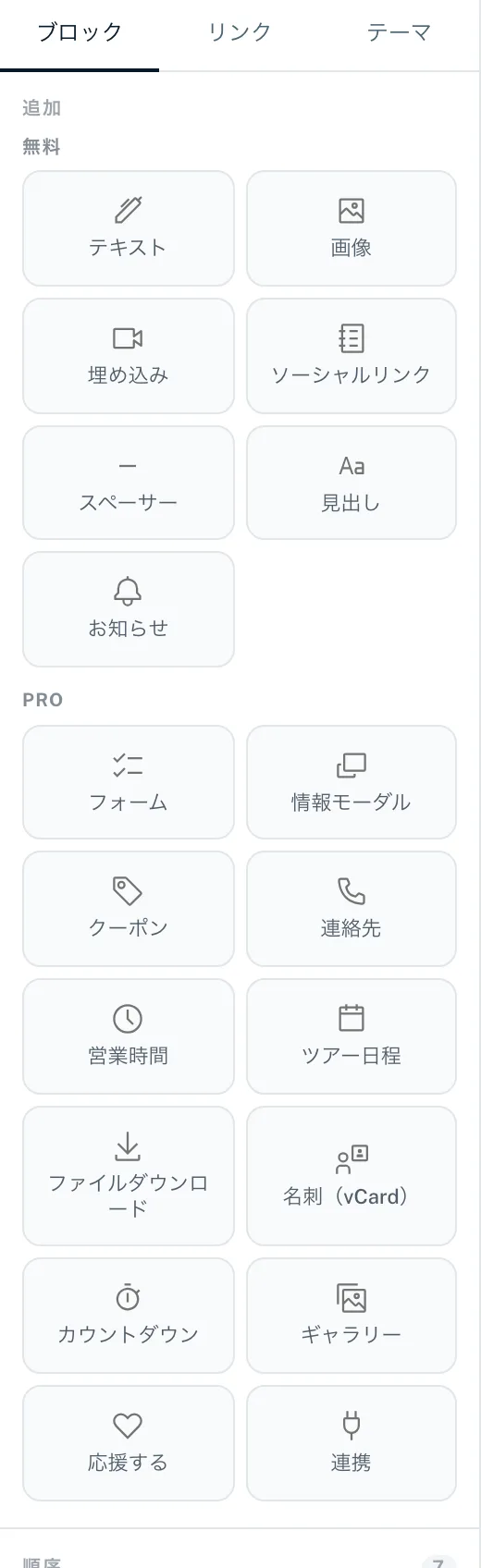
- 左側の「ブロック」タブの「Pro」で「フォーム」カードを選びます
- 右側の「コンテンツ」エリアの「フォーム」で、使いたいフォームを選択します
- 「表示オプション」で見た目を調整します
- 「順序」リストでブロックを正しい位置にドラッグします
- ページを公開します
見た目を設定する
「レイアウト」で「シンプル」「ミドル」「マキシマル」から選びます。レイアウトによって、使えるオプションの数が変わります。
| オプション | シンプル | ミドル | マキシマル |
|---|---|---|---|
| 「ボタンテキスト」「ボタンの色」「ボタンの文字色」 | あり | あり | あり |
| 「見出し」「テキストの色」 | – | あり | あり |
| 「説明」「カードの背景」「角の丸み」 | – | – | あり |
設定しない色の項目には、テーマの色が使われます(「デフォルト(テーマ由来)」)。ボタンテキストは最大60文字です。
訪問者から見た動作
- フォームは、作成したすべてのフィールドとともにページ上に直接表示されます
- 必須フィールドを入力しないとフォームを送信できません
- 送信後は成功メッセージが表示され、設定していない場合は「ありがとうございます!メッセージを送信しました。」が表示されます
- うまくいかない場合は、フォームの下に「送信できませんでした。入力内容を確認してもう一度お試しください。」が表示されます
- 非表示フィールドは見えないまま一緒に送信されます
- 各入力は最大4,000文字までです
スパム対策
LinkHarborが受け付けるのは、同じIPアドレスから1時間あたり最大10件の送信です。それを超えて送信すると「送信回数が多すぎます。少し待ってからもう一度お試しください。」と表示されます。これにより、通常の訪問者の邪魔をせずに自動化されたスパムを抑えます。
テストする
- 公開したページをブラウザのプライベートウィンドウで開きます
- フォームに入力して送信します
- ダッシュボードの「フォーム」→「送信内容」で、送信が届いているか確認します
よくある問題
- ブロックに何も表示されない
- フォームが「有効」に設定されているか、ブロックが表示状態になっているか確認してください。無効なフォームは送信を受け付けません。
- ダウングレード後にブロックが表示されなくなった
- Proブロックは保存されたままですが、Creator Freeでは表示されません。アップグレードすると再び表示されます。
- すべて入力しても送信に失敗する
- フォームが送信を受け付けるのは、公開済みの公開ページだけです。非公開ページやパスワード保護されたページ、下書きだけの状態では送信できません。また、4,000文字を超えるフィールドがないかも確認してください。
- フォームを削除できない
- フォームブロックが使っている間は、下書きも含めて削除がブロックされます。先にブロックを削除してください。
こちらもおすすめ
答えが見つかりませんか?
お困りのことをお知らせください。サポートチームが個別にお手伝いします。