












































ClaudeにLinkHarborをコネクタとして追加し、アクセスを承認してチャットでツールを使う方法を、ウェブ、アプリ、Claude Code別に説明します。
Claudeでは、LinkHarborをカスタムコネクタとして追加できます。必要なのはサーバーURLだけです。ClaudeがLinkHarborに自分を登録し、あなたはブラウザで一度アクセスを承認します。その後、Claudeはチャットでページを読み取り、編集できます。
始める前に
- LinkHarborアカウント(Creator Freeを含むどのプランでも可)
- カスタムコネクタを使えるClaudeアカウント
- サーバーURL:https://dock.at-harbor.com/mcp
カスタムコネクタを追加できるかどうかは、Claudeのプランによります。組織の場合は、先に管理者がカスタムコネクタを許可する必要があることもあります。
Claudeでコネクタを追加する
- ブラウザまたはデスクトップアプリでClaudeを開きます
- 設定のコネクタのセクションに移動します
- カスタムコネクタを追加するオプションを選びます(通常は「Add custom connector」)
- 名前を入力します(例:「LinkHarbor」)
- URLにhttps://dock.at-harbor.com/mcpを入力して保存します
- 新しいコネクタで「Connect」(接続)をクリックします
LinkHarborでアクセスを承認する
「Connect」をクリックすると、LinkHarborのブラウザウィンドウが開きます。ログインしていない場合は、まずログインします(設定していれば二要素認証のチェックも含みます)。その後、同意ページが表示されます。
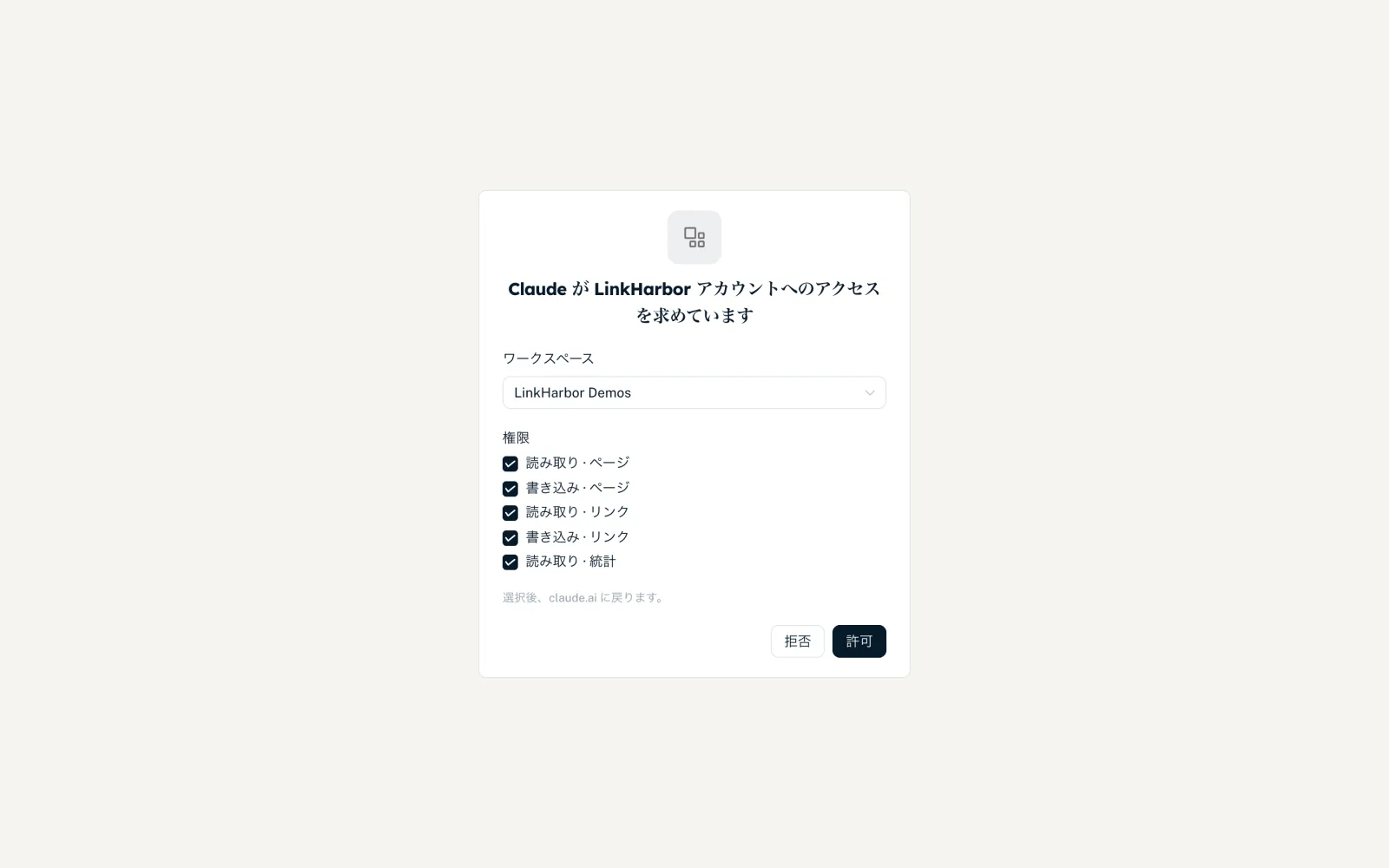
- 「… が LinkHarbor アカウントへのアクセスを求めています」
- アプリの名前が入った見出しです。ブラウザ版のClaudeやChatGPTなどよく知られたアプリでは警告は表示されません。ロゴは、アプリが送信した場合にのみ表示されます。
- 「ワークスペース」
- Claudeがアクセスできるワークスペースです。要求された権限のうち少なくとも1つをあなたのロールで許可できるワークスペースだけが表示されます。
- 「権限」
- 「読み取り · ページ」や「書き込み · リンク」など、権限ごとのチェックボックスです。ロールで許可されているものはすべてあらかじめ選択されています。ロールで許可されていない権限はグレー表示になります。
- 「拒否」/「許可」
- 「許可」は、ワークスペースと少なくとも1つの権限を選ぶと有効になります。その後、自動的にClaudeに戻ります。
どのチェックボックスを選ぶべきかはAIアシスタント:権限、セキュリティ、上限で説明しています。ほとんどの方は、あらかじめ選択された状態で問題ありません。
チャットでLinkHarborを使う
- 新しいチャットを始めます
- ツールまたはコネクタのメニューで、LinkHarborがオンになっているか確認します
- 依頼を書きます(例:「LinkHarborのページを見せて」)
- Claudeに確認されたら、ツールの呼び出しを承認します
公開、リンクの削除、公開設定の変更などの操作は、影響の大きい操作としてマークされています。通常、Claudeは実行前に確認します。
ターミナルのClaude Code
Claude Codeでは、LinkHarborをHTTPサーバーとして追加してからログインします。
claude mcp add --transport http linkharbor https://dock.at-harbor.com/mcpその後、Claude Codeで/mcpコマンドを実行し、LinkHarborを選びます。上で説明したとおり、ブラウザで同意ページが開きます。コマンドの正確な構文はClaude Codeの新しいバージョンで変わることがあります。迷ったときはclaude mcp --helpが役立ちます。
うまくいかない場合
- 「このログイン要求は期限切れです。アプリからやり直してください。」
- 「Connect」のクリックから判断までに10分以上経過したか、別のLinkHarborアカウントで要求が開かれました。Claudeで接続をやり直してください。
- 「要求された権限を許可できるワークスペースがありません。」
- どのワークスペースでも、あなたのロールが要求された権限をカバーしていません。管理者またはオーナーに適切なロールを依頼してください。
- Claudeにツールが表示されない
- 対応する権限が付与されていません。「コールバック&API」→「連携済みアプリ」で連携を解除し、もう一度接続してください。
- プランのエラー
- Creator Freeで2つ目のページを作るなど、操作がプランの上限を超えています。チャットでも、ダッシュボードと同じ上限が適用されます。
こちらもおすすめ
答えが見つかりませんか?
お困りのことをお知らせください。サポートチームが個別にお手伝いします。