












































ChatGPTでLinkHarborをアプリまたはコネクタとして設定します。サーバーURLを入力し、OAuthでログインして、1つのワークスペースへのアクセスを承認します。
ChatGPTでは、独自のMCPサーバーをアプリまたはコネクタとして追加できます。これにより、チャットから直接LinkHarborのページを編集できます。設定は数分で終わります:URLを入力し、ログインし、アクセスを承認します。
必要なもの
- LinkHarborアカウント(Creator Freeを含むどのプランでも可)
- カスタムコネクタまたは開発者モードを使えるChatGPTアカウント
- サーバーURL:https://dock.at-harbor.com/mcp
カスタムコネクタを作成できるかどうか、どこで作成するかは、ChatGPTのプランと、チームや企業のアカウントでは管理者の設定によります。
ChatGPTでコネクタを作成する
- ChatGPTで設定を開きます
- アプリまたはコネクタのセクションを探し、その中の詳細設定を開きます
- 必要であれば開発者モードをオンにします
- 新しいコネクタを作成し、名前を付けます(例:「LinkHarbor」)
- MCPサーバーのURLにhttps://dock.at-harbor.com/mcpを入力します
- 認証方式としてOAuthを選び、保存します
- 接続を開始すると、LinkHarborのログインが開きます
アクセスを承認する
LinkHarborにログインすると、同意ページが表示されます。「ワークスペース」でワークスペースを選び、「権限」でチェックボックスを選んで「許可」をクリックします。その後、自動的にChatGPTに戻ります。
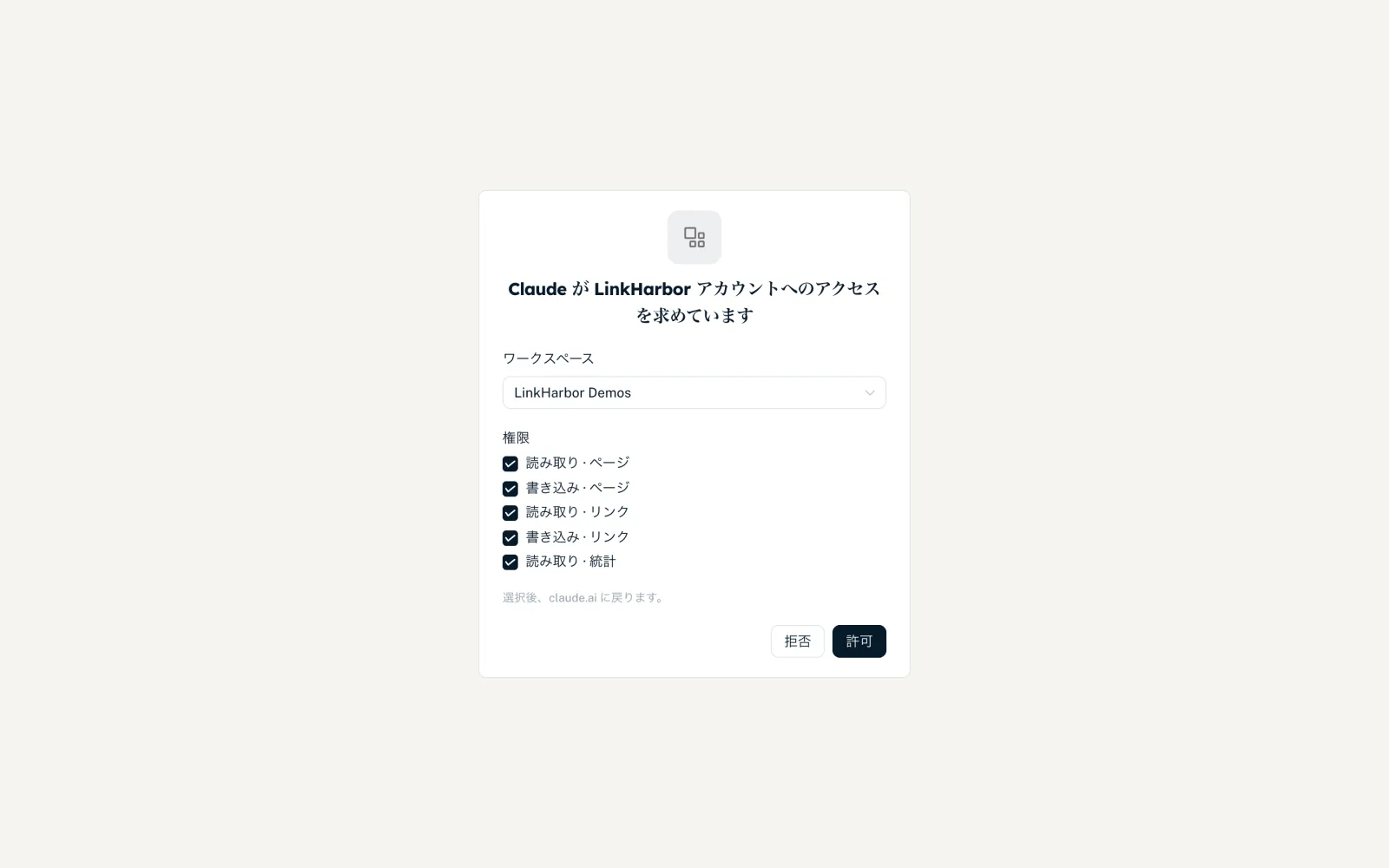
同意ページのすべての項目はClaudeをLinkHarborに接続するで説明しています。ChatGPTでもまったく同じ見た目です。
チャットで使う
- 新しいチャットを始めます
- チャットでLinkHarborのコネクタをオンにします(画面によって、プラスメニューまたはツールメニューから)
- 依頼を入力します(例:「LinkHarborのページを一覧にして」)
- ChatGPTに確認されたら、操作を承認します
公開、削除、公開設定の変更を行うツールは、影響の大きい操作としてマークされています。通常、ChatGPTはそのような操作を実行する前に確認します。
よくあるつまずき
- コネクタのオプションがない
- ChatGPTのプランまたは組織がカスタムコネクタを許可していません。LinkHarbor側では変更できません。
- 「このログイン要求は期限切れです。…」
- 10分以内に承認する必要があります。ChatGPTで接続をやり直してください。
- ChatGPTがツールを認識しない
- 対応する権限がありません。「コールバック&API」→「連携済みアプリ」で連携を解除し、正しいチェックボックスを選んでもう一度接続してください。
- 長期間使わなかったら接続が消えた
- 90日間使われなかった接続は期限切れになります。もう一度接続するだけで大丈夫です。
接続の管理と解除
ChatGPTとの接続は、ダッシュボードの「コールバック&API」の「連携済みアプリ」カードに、ワークスペース、付与した権限、最終利用日時とともに表示されます。「連携を解除」でChatGPTのアクセスはすぐに取り消されます。その後、ChatGPTの設定でコネクタを削除することもできます。
別の権限や別のワークスペースにしたい場合は、連携を解除してからChatGPTをもう一度接続してください。2つ目のワークスペースには、別の接続を作成します。詳細はすべてAIアシスタント:権限、セキュリティ、上限にあります。
こちらもおすすめ
答えが見つかりませんか?
お困りのことをお知らせください。サポートチームが個別にお手伝いします。